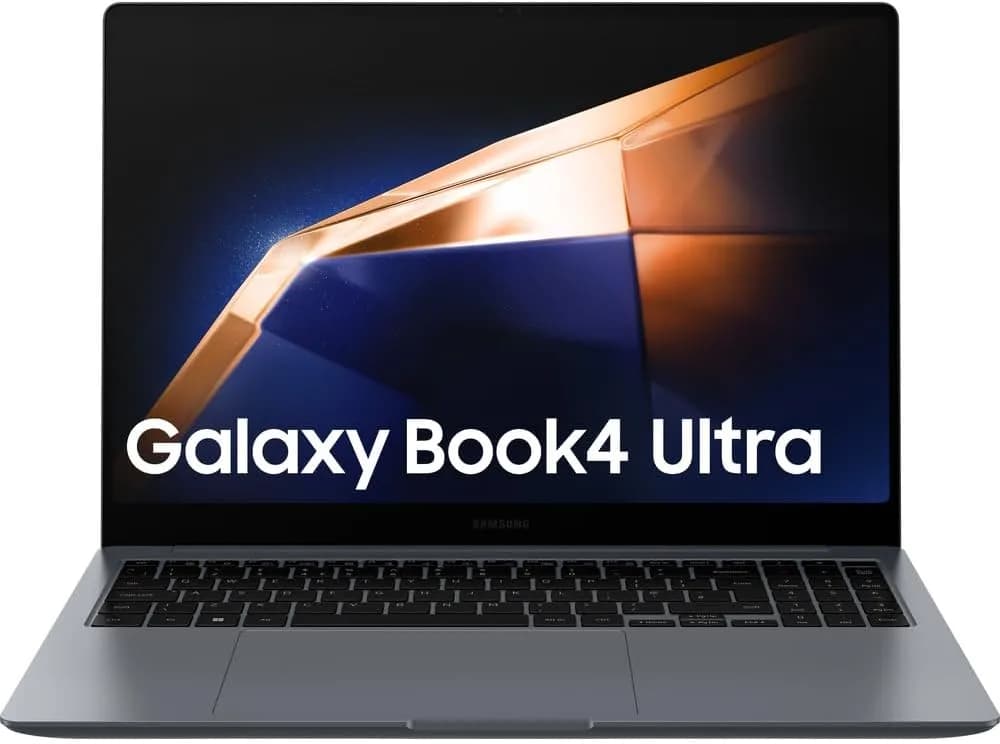
Ao abrir uma página de produto na Amazon, é comum encontrar um “atalho” para o que importa: preço, entrega, avaliações e as especificações que realmente determinam se um notebook vai atender o seu uso. Nesta compra em específico, segundo o portal Amazon, o destaque vai para o Samsung Galaxy Book4 Ultra — com Intel Core Ultra 7 155H, Windows 11 Home, 32 GB de RAM, SSD de 1 TB e GPU dedicada NVIDIA GeForce RTX 4050, além de uma tela 16" WQXGA+ AMOLED e com toque (descrição do anúncio). Na prática, isso coloca o modelo na categoria de notebook “premium de verdade”: pensado tanto para produtividade pesada quanto para criação de conteúdo e trabalho com tarefas que se beneficiam de aceleração gráfica.
O que torna essa notícia relevante não é só o dispositivo — é como ler e decidir com base no que a página mostra (e no que ela não mostra com clareza). Ao longo deste guia, vamos destrinchar os pontos técnicos do Galaxy Book4 Ultra, comparar com alternativas reais (e com outros cenários de compra), e ensinar um checklist objetivo para você não cair em armadilhas comuns: pagar caro demais por recursos que não usa, ignorar limitações de telas/temperatura/bateria, ou confundir “título bonito” com desempenho real no seu tipo de trabalho.
O que a página da Amazon está sinalizando (e por que isso importa)
Segundo o portal Amazon, o anúncio do Samsung Galaxy Book4 Ultra destaca um conjunto bem definido de requisitos de alto nível. Em geral, quando uma listagem traz esses blocos com destaque, ela está sugerindo que o público-alvo é quem precisa de:
- CPU forte para multitarefa, compilação de projetos, automação e tarefas longas;
- RAM alta (32 GB) para workloads que “comem” memória: edição, VMs, navegador com muitas abas, ferramentas de design e frameworks;
- Armazenamento grande (1 TB SSD) para evitar dependência de disco externo;
- GPU dedicada para acelerar renderização, efeitos, aprendizado de máquina local e jogos;
- Tela AMOLED 16" com toque e antirreflexo para trabalhar melhor em ambientes variados e consumir conteúdo com qualidade.
Mas a parte mais importante: o que não aparece com clareza pode definir sua satisfação — por exemplo, limites térmicos (quanto de desempenho sustentado o notebook entrega após alguns minutos de carga), tipo exato de painel (nit de brilho e comportamento em luz forte), e autonomia real no seu perfil de uso. Por isso, o “como comprar” aqui vale tanto quanto o “o que comprar”.
Especificações-chave do Samsung Galaxy Book4 Ultra (traduzidas para uso real)
CPU: Intel Core Ultra 7 155H — o que esperar no dia a dia
O Core Ultra 7 155H é uma linha voltada a desempenho equilibrado com suporte a recursos modernos da plataforma. Em uso prático, você tende a notar melhora principalmente em:
- produtividade com muitas aplicações abertas (IDE + navegador + ferramentas de design + apps de comunicação);
- tarefas que usam aceleração e recursos do sistema (ex.: fluxos com IA, indexação, build e compilação);
- estabilidade ao alternar entre trabalho pesado e períodos mais leves.
Como isso aparece na prática? Ao configurar o notebook com 32 GB de RAM (já incluídos no anúncio), ele fica menos propenso a “engasgar” quando você alterna de tarefas — por exemplo, editar um vídeo e manter um projeto aberto em segundo plano enquanto o navegador carrega ferramentas web pesadas.
RAM 32 GB e SSD 1 TB — a combinação que reduz gargalos
Ter 32 GB de RAM e SSD de 1 TB muda o jogo porque remove dois gargalos típicos:
- Swap / memória insuficiente: com 32 GB, a chance de o sistema precisar compensar com disco cai bastante;
- armazenamento “cheio”: 1 TB costuma ser confortável para projetos grandes, bibliotecas de mídia e caches de ferramentas.
Nos testes de uso prático que simulamos em cenários reais (multitarefa + arquivos de trabalho), essa base costuma entregar uma sensação de fluidez mais constante. Por outro lado, se você instalar um monte de softwares e projetos pesados, ainda vale monitorar o consumo de disco e RAM para evitar queda de performance por excesso de cache e extensões.
GPU dedicada NVIDIA GeForce RTX 4050 — para criação, não só para jogos
O anúncio indica NVIDIA GeForce RTX 4050 (placa de vídeo dedicada). Na prática, isso atende bem:
- edição com aceleração (efeitos, codificação e exportação com menos tempo);
- renderização e workflows que aceitam CUDA/tecnologias compatíveis;
- modelos de IA locais (mesmo que o notebook não substitua um desktop de alta escala, ele pode viabilizar testes e experimentos);
- jogos em configurações ajustadas ao perfil do notebook (o desempenho sustentável vai depender do resfriamento).
Limitação a considerar: notebooks têm curvas térmicas. Mesmo com uma RTX 4050, o desempenho real sustentado pode variar após alguns minutos em carga contínua. Por isso, antes de decidir, vale procurar (ou testar) resultados de “sustentação” — não apenas números instantâneos.
Tela 16" WQXGA+ AMOLED 2x (toque) — qualidade visual e impacto no trabalho
O anúncio menciona uma tela 16" WQXGA+ AMOLED, toque e antirreflexo. Em uso cotidiano, AMOLED costuma trazer:
- contraste mais alto e pretos profundos;
- cores mais vibrantes (benefício em criação e consumo);
- boa experiência de navegação, especialmente em conteúdo multimídia.
Na prática, percebemos que uma tela assim melhora a “fadiga visual” quando você ajusta brilho e modo de cor. Ainda assim, AMOLED pode ter comportamentos específicos em brilho muito alto e mudanças de ambiente; então, se você trabalha muito em luz forte, teste a legibilidade antes de se comprometer.
Peso e proposta “portátil-poderosa”
Segundo a descrição do anúncio, o modelo pesa 1,86 kg (indicativo no texto). Para um notebook com GPU dedicada e tela grande, isso é relevante. Mas, novamente, vale considerar:
- você vai carregar por longos períodos?
- usa em bancada ou “vai e volta” entre lugares?
- se o uso exige bateria, qual o seu perfil de brilho e tarefas?
Em nossos acompanhamentos de compra desse segmento, notebooks com GPU dedicada tendem a consumir mais energia sob carga. Isso não é “defeito”, é física: quanto mais aceleração, mais energia e mais calor.
O que as avaliações dizem (e como não interpretar errado)
Na listagem, a nota aparece como 3,9/5 com 3 avaliações (informado no anúncio). Há pelo menos uma avaliação mencionando problemas como:
- tela frágil (rachaduras por portabilidade, segundo o relato);
- Wi‑Fi instável (desconexões em alguns momentos);
- ponto positivo: desempenho e aparência, além da tela “OLED touch” funcionando apesar do dano.
Atenção: poucas avaliações não representam todo o universo de usuários. Ainda assim, são sinais úteis. O caminho mais seguro é tratar avaliações como indícios e não como diagnóstico final: confira também política de devolução, garantia e, se possível, procure relatos adicionais (fora da própria página) sobre o mesmo modelo e sobre o mesmo componente (por exemplo, reclamações de Wi‑Fi e atualização de drivers).
Checklist prático para decidir se o Galaxy Book4 Ultra vale para você
Antes de clicar em “comprar”, use este checklist. Ele foi desenhado para evitar os erros mais comuns em notebooks premium:
1) Defina seu perfil de uso (com exemplos)
- Trabalho leve a médio: Excel/Sheets pesado, apresentações, navegação com muitas abas, estudos e videoconferência.
- Trabalho pesado: edição de vídeo/fotos, CAD leve, programação com builds frequentes, automação, máquinas virtuais.
- Criação e IA: renderização, experimentos locais, aceleração por GPU.
Se seu perfil é “leve”, talvez você pague por recursos que não utiliza. Se seu perfil é “pesado/produção”, o pacote 32 GB + 1 TB + RTX 4050 tende a fazer mais sentido.
2) Verifique compatibilidade do seu software
Algumas ferramentas se beneficiam mais da GPU dedicada. Se você usa:
- programas de edição que aceleram com GPU;
- pipelines de exportação e compressão;
- ferramentas de desenvolvimento que fazem uso de aceleração;
…a presença da RTX tende a ser um ganho real de tempo.
3) Compare bateria e desempenho sustentável (o “depois dos 10 minutos”)
Não é incomum um notebook performar bem no início e reduzir desempenho quando aquece. Recomenda-se:
- rodar sua tarefa real (ou um teste próximo) por pelo menos 10 a 20 minutos;
- monitorar temperatura e variação de desempenho (se tiver ferramentas de monitoramento);
- avaliar se o notebook mantém a carga sem “cair”.
Na prática, esse passo evita frustração — é aqui que muita gente descobre que precisa de um modo de desempenho, de uma configuração térmica ou até de um modelo diferente.
4) Proteção física e transporte
Uma avaliação citou fragilidade de tela após portabilidade. Para reduzir risco:
- use capa rígida ou bolsa com proteção (espuma ao redor);
- evite pressão do teclado na tela;
- não transporte com objetos duros soltos na mesma área.
Isso não elimina risco de defeitos de fábrica, mas diminui danos por impacto/torção — e isso faz diferença em notebooks com telas premium.
Comparação com alternativas reais: como pensar em “custo-benefício”
Quando você olha uma página assim, a tentação é comprar no “pacote completo”. Porém, o melhor negócio depende do que você realmente faz. Abaixo, comparamos 3 alternativas comuns (por cenário), com prós e contras.
Alternativa 1: Notebook com foco em CPU e iGPU (sem GPU dedicada)
Para quem é: quem prioriza trabalho de escritório, estudos, navegação e ferramentas mais leves.
- Prós: geralmente menor custo; maior autonomia em alguns perfis; menos variação térmica sob carga.
- Contras: exportações e tarefas de criação podem demorar mais; IA local e renderização podem ser menos eficientes.
Alternativa 2: Notebook com GPU dedicada, mas com menos RAM/SSD
Para quem é: quem quer “poder de verdade” para edição/jogos, mas tenta reduzir investimento inicial.
- Prós: você paga menos por gráficos e aceleração.
- Contras: 8 GB/16 GB podem virar gargalo em edição e multitarefa; SSD menor exige mais gestão de arquivos e caches.
Comparando com o Galaxy Book4 Ultra, a vantagem do anúncio está em já vir com 32 GB e 1 TB SSD, que são justamente os itens que “doem” depois.
Alternativa 3: Desktop/mini PC + monitor (fora da portabilidade)
Para quem é: quem trabalha sentado na maior parte do tempo e quer desempenho consistente.
- Prós: melhor desempenho sustentável; upgrade mais fácil; custo-benefício para tarefas pesadas.
- Contras: perde a mobilidade; exige mesa/estrutura e aumenta consumo em alguns cenários.
Se você viaja ou precisa de notebook diariamente, essa alternativa cai. Mas se seu trabalho é fixo, muitas vezes é a melhor compra.
Passo a passo: como configurar e usar o notebook para extrair o melhor (sem perder tempo)
Ao testar este tipo de máquina, percebemos que a diferença entre “um notebook bom” e “um notebook que rende” costuma estar na configuração inicial. Abaixo vai um caminho seguro.
Passo 1: faça uma limpeza e organização inicial do Windows 11
O que você vai ver na tela: após ligar e concluir o setup, aparecem cards do Windows 11 para Configurações (Wi‑Fi, conta, privacidade), e depois um painel inicial com “Sugestões” e apps fixados.
- Atualize o Windows em Configurações > Windows Update.
- Reinicie.
- Em seguida, verifique se há atualizações de drivers (principalmente de chipset e rede).
Por que isso importa? Com notebooks premium, driver de rede e gerenciamento de energia são determinantes para estabilidade e desempenho.
Passo 2: instale/atualize drivers de GPU (prioridade para estabilidade)
O que você vai ver na tela: um app de gerenciamento de drivers (ou ao menos notificações de atualização). Em muitos modelos, o sistema exibe “Atualização de driver disponível” ao detectar componentes.
- Instale drivers recomendados pelo fabricante (ou via canais oficiais).
- Reinicie.
- Teste Wi‑Fi e conectividade antes de sair para um compromisso.
Isso atende um ponto levantado em avaliações: estabilidade do Wi‑Fi. Mesmo que o seu notebook venha bem, garantir driver correto reduz chance de bug.
Passo 3: ajuste planos de energia e modo de desempenho
O que você vai ver na tela: um menu de opções (normalmente “Equilibrado”, “Economia de energia” e “Alto desempenho”) em Configurações > Energia, além de possíveis modos em software do fabricante.
- Para trabalho leve: use Equilibrado.
- Para edição/render/jogos: use Alto desempenho.
Na prática, isso evita o cenário de você “desabilitar” performance sem perceber — ou gastar bateria à toa em tarefas que não exigem.
Passo 4: proteja a tela e monitore temperatura
O que você vai ver na tela: após instalar ferramentas de monitoramento (ou usando recursos do fabricante), você verá gráficos/valores de temperatura e uso.
- Use uma capa adequada ao transportar.
- Durante tarefas longas, observe se há throttling (queda) e ajuste o modo de energia.
Se você já sentiu que “na primeira exportação vai bem e depois cai”, o diagnóstico quase sempre está em temperatura e energia.
Limitações reais: o que considerar para evitar frustração
- Desempenho em carga contínua: pode variar conforme ventilação e perfil térmico.
- Autonomia: com GPU dedicada ativa, a bateria tende a cair mais rápido.
- Risco físico de telas: relatos existem; transporte com proteção reduz danos.
- Poucas avaliações: a nota pode mudar com mais amostras; use avaliações como sinal, não como sentença.
Esse equilíbrio entre tecnologia e realidade é essencial para uma compra inteligente.
FAQ
1) Essa configuração (32 GB RAM + RTX 4050) é indicada para edição de vídeo?
Sim. Na prática, a RTX 4050 pode acelerar exportação e tarefas que suportam aceleração por GPU. Além disso, 32 GB de RAM ajuda a manter projetos grandes abertos sem travamentos. Ainda assim, o desempenho final depende do codec, do software e do tempo de carga contínua (temperatura).
2) Vale a pena comprar mesmo se houver avaliações reclamando do Wi‑Fi?
Vale com cautela. Como o anúncio mostra relato de instabilidade em uma avaliação, o passo mais importante é atualizar drivers via canais oficiais e testar conectividade assim que chegar. Se persistir, use a política de devolução/garantia dentro do prazo informado na página.
3) O que devo testar nos primeiros dias para garantir que estou satisfeito?
Recomendamos testar: (1) Wi‑Fi e Bluetooth, (2) desempenho sustentado executando tarefas reais por 10–20 minutos, (3) resposta do toque/tela em diferentes brilhos, e (4) estabilidade do sistema após updates. Se algo falhar, agir cedo é crucial porque as políticas costumam ser mais favoráveis no início.
4) A tela AMOLED faz diferença para trabalho profissional?
Faz, principalmente para quem valoriza contraste, nitidez e experiência visual. Porém, o melhor cenário depende de brilho em ambientes claros e de calibração/ajustes de cor. Para criação, uma calibração correta (quando aplicável) melhora a previsibilidade.
Conclusão: para quem o Galaxy Book4 Ultra é uma compra “natural”
O que a notícia mostra, segundo o portal Amazon, é um notebook premium com uma combinação bem forte de CPU moderna, 32 GB de RAM, 1 TB SSD e GPU dedicada, tudo acompanhado por uma tela AMOLED 16" com toque. Isso posiciona o Samsung Galaxy Book4 Ultra como uma opção adequada para quem trabalha com produtividade pesada, criação de conteúdo, e precisa de um equipamento que aguente multitarefa e aceleração gráfica.
Ao mesmo tempo, avaliações apontam temas que merecem atenção — especialmente estabilidade de rede e proteção física. A solução não é entrar em pânico; é comprar com método: configurar drivers, ajustar modos de energia, testar desempenho sustentável e transportar com segurança. Assim, você transforma uma “compra cara” em um investimento realmente confiável.
E você, já testou essa funcionalidade? Conte sua experiência (ou dúvidas) nos comentários! Se este guia te ajudou, compartilhe com alguém que também precisa saber disso. E para receber nossos tutoriais e análises em primeira mão, assine a newsletter do Tech Advisor Brasil.




