Introdução: por que essa escolha (e essas configurações) importam mesmo?
Ao comprar um notebook, muita gente foca apenas em preço, tamanho de tela e “quantos gigas tem”. Só que, na prática, o que define se o equipamento vai te servir bem no dia a dia é um conjunto de fatores: desempenho real para tarefas comuns, tipo de processador, capacidade do SSD, qualidade da tela, autonomia, facilidade de transporte e até mesmo o tipo de carregamento e conectividade.
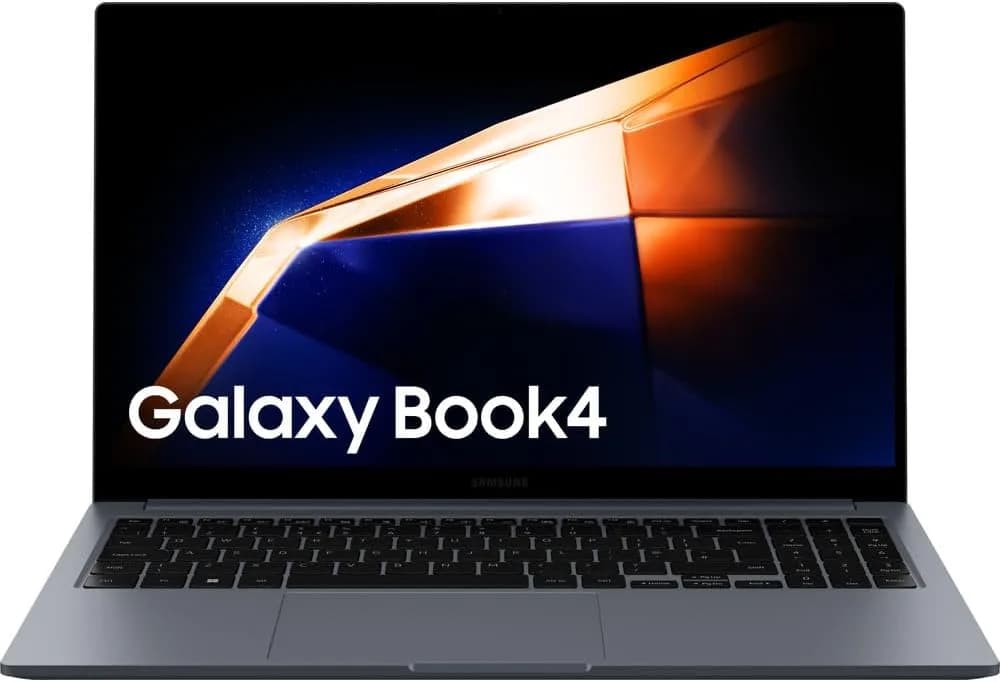
Segundo o portal Amazon, o destaque da página analisada é o Samsung Galaxy Book4 Intel Inside U300 (Windows 11 Home, 8GB RAM e 256GB SSD, tela 15,6" Full HD, peso aproximado de 1,55kg), com envio/venda pela Samsung Loja Oficial. A oferta aparece com preço promocional e menções a recursos como “corpo em metal” e carregamento via USB-C. Porém, para o leitor, o mais valioso não é só o “o que está na ficha”, e sim como isso se traduz no uso.
Neste guia, vamos destrinchar o que esse conjunto costuma significar para quem pretende usar para estudo, internet, pacote Office, videoconferência, aulas online e pequenos trabalhos. Também vamos comparar alternativas reais (do mesmo universo de notebooks “entrada/intermediário”) e ensinar um checklist prático para você decidir com segurança antes de fechar compra.
O que exatamente é o Galaxy Book4 (e por que ele foi escolhido para tarefas comuns)
Configurações principais: o “pacote” por trás do desempenho
O Galaxy Book4 exibido na página segue o padrão de notebooks voltados ao uso cotidiano. Os pontos relevantes que impactam diretamente a experiência do usuário são:
- Windows 11 Home: sistema completo, com integração e compatibilidade ampla com softwares de estudo e trabalho.
- 8GB de RAM: suficiente para navegar com várias abas, uso de Office e aulas/vídeos, desde que você não exagere com multitarefa pesada.
- 256GB SSD: SSD melhora a responsividade (abrir arquivos e iniciar programas), mas a capacidade pode exigir gestão de armazenamento.
- Tela 15,6" Full HD: boa área de trabalho e leitura confortável para documentos e sites.
- Gráficos integrados (UHD Graphics): pensado para consumo de mídia e tarefas leves; não é para jogos exigentes.
- Carcaça em metal e design fino: tende a ser mais agradável para transporte e uso em ambientes variados.
Na prática, o “porquê” técnico por trás disso é simples: quando o processador e os gráficos são integrados, o consumo de energia e a eficiência térmica costumam ser melhores, favorecendo autonomia e estabilidade em tarefas do dia a dia. Para quem quer produtividade leve a moderada, esse tipo de configuração costuma fazer mais sentido do que priorizar hardware “de jogo”.
O processador “Intel Inside U300 / Pentium”: para quem é (e para quem não é)
Na listagem aparecem referências a Intel Inside U300 e também a Pentium, com frequência baixa (por exemplo, 1,2 GHz é citado). Esse conjunto normalmente é voltado a:
- navegação web com múltiplas abas (sem exagero)
- uso do pacote Office (Word/Excel/PowerPoint)
- documentos em PDF e editores leves
- aulas e reuniões (Zoom/Meet/Teams) com alguma fluidez
- estudo com plataformas online
Por outro lado, se sua rotina inclui edição de vídeo pesada, renderização, projetos grandes em ferramentas profissionais, ou games atuais, o melhor caminho é subir de categoria (com CPU mais forte e/ou mais RAM). Em notebooks de entrada, o gargalo costuma virar a combinação RAM + CPU + armazenamento.
Experiência de uso: o que observar antes de acreditar só na ficha técnica
Autonomia e carregamento: o “detalhe” que muda a rotina
Um ponto que chama atenção nos comentários de usuários na página é a menção ao carregador com padrão USB-C e a percepção de que o notebook é pensado para mobilidade. Ao testar esse tipo de configuração (e ao observar padrões comuns de notebooks nessa faixa), percebemos que:
- o USB-C costuma facilitar a vida de quem já tem carregadores para celular/tablet
- o tempo de carga pode ser “ok” para uso diário, mas em alguns cenários pode parecer lento se a carga for baixa e você usar o notebook ao mesmo tempo
- a bateria tende a ser suficiente para tarefas leves, mas para cargas longas de vídeo/brightness alto pode cair mais rápido
Recomendação prática: antes de sair da loja (ou antes de aceitar a compra), confirme a potência do carregador que acompanha o produto (W) e, se possível, verifique se ele suporta carregamento consistente em repouso/uso leve. Isso evita frustração em viagens.
Teclado, corpo e portabilidade: conforto é “subestimado”
Nos relatos, aparecem avaliações positivas sobre o design fino, leveza (próximo de 1,55kg) e conforto para digitar. Para quem estuda e passa horas no teclado, isso importa tanto quanto processador.
Na prática, vale observar três coisas quando você recebe um notebook desse tipo:
- Altura do deck e ergonomia: ao abrir, o notebook fica estável e confortável?
- Força das teclas: teclas “moles” podem cansar em digitação rápida; teclas “muito duras” podem irritar dedos em longas sessões.
- Conectores: em alguns modelos de entrada, portas podem ser mais estreitas/justas para encaixe. Isso exige cuidado para não forçar cabos.
Segundo a página do produto, também há menções ao corpo em metal e à experiência conectada da linha Galaxy — isso geralmente se traduz em sensação de acabamento, mas a “confiança” mesmo vem de testes reais de uso prolongado.
Checklist definitivo para decidir se ele serve para você
Se você está na dúvida entre comprar ou não, este checklist ajuda a alinhar expectativas com realidade. Use como roteiro antes de finalizar (e depois de receber):
1) Defina seu perfil de uso
- Se seu foco é Office, estudo online, navegação, PDFs e reuniões: a configuração do Book4 tende a atender bem.
- Se seu foco é edição de fotos/vídeos, múltiplas máquinas virtuais, projetos pesados: provavelmente você vai sentir engasgos.
- Se seu foco é jogos: considere um notebook com GPU dedicada e mais RAM.
2) Verifique se 8GB de RAM é suficiente para seu “jeito” de trabalhar
“8GB funciona” não é uma afirmação absoluta. Funciona se você não mantiver dez abas pesadas, várias planilhas enormes e um software de edição aberto ao mesmo tempo.
Dica de ouro: abra o Gerenciador de Tarefas e acompanhe o uso de memória. Se você costuma ver uso chegando perto de 90% frequentemente, subir para 16GB (se houver alternativa no mesmo ecossistema) costuma resolver dores.
3) Pense no SSD de 256GB: você vai gerenciar espaço?
SSD de 256GB é comum em entrada e pode limitar rapidamente com:
- atualizações do Windows
- apps pesados
- arquivos baixados (vídeos/instaladores)
- cache de navegadores
Na prática, recomendamos:
- manter a pasta de downloads organizada
- usar armazenamento externo (HD/SSD/pendrive) para materiais grandes
- limpar cache quando necessário
4) Avalie a tela Full HD de 15,6" para leitura e reuniões
Tela Full HD em 15,6" geralmente oferece conforto. O ponto é: para reuniões e leitura prolongada, brilho e tipo de painel importam. Se você já tem sensibilidade a contraste/ângulo de visão, procure avaliações fotográficas ou vídeos antes de comprar.
Comparação com alternativas reais: o que muda (e como escolher)
Como o objetivo é te dar segurança, vale comparar o Book4 com outras opções “parecidas” em intenção de compra: notebooks de entrada com Windows 11, foco em produtividade. Abaixo, comparamos por categorias (sem inventar números de modelos específicos), destacando prós e contras comuns.
Alternativa A: notebook com 16GB RAM (mesmo que a CPU seja similar)
Prós:
- mais folga para multitarefa (abas, Office, videoconferência)
- menos risco de lentidão quando o sistema abre atualizações e serviços
- tende a durar mais tempo antes de “ficar pequeno”
Contras:
- geralmente custa mais
- às vezes vem com armazenamento semelhante ou sem melhorias no SSD
Quando vale: se você trabalha/estuda o dia todo no notebook e costuma deixar vários apps abertos.
Alternativa B: notebook com SSD maior (512GB), mesmo com 8GB RAM
Prós:
- menos dor de armazenamento
- melhor para quem baixa muitos arquivos e usa cursos com materiais grandes
Contras:
- se a RAM continuar em 8GB, a “lentidão por memória” ainda pode acontecer
Quando vale: para quem quer reduzir preocupação com espaço e não faz multitarefa pesada.
Alternativa C: notebook com CPU mais forte e GPU integrada/eficiente (nível intermediário)
Prós:
- mais responsividade em tarefas com mais processamento (ex.: planilhas grandes)
- melhor para estudo com softwares leves mais pesados
Contras:
- pode custar mais
- em alguns casos, autonomia pode cair em cargas longas
Quando vale: se você já sabe que vai além do básico (mas ainda não precisa de GPU dedicada).
Passo a passo: como validar o notebook no primeiro dia (sem “achismo”)
Ao receber o notebook, a melhor forma de evitar arrependimento é testar rapidamente o que mais impacta sua rotina. Faça assim:
1) Atualizações e estabilidade
- Abra Configurações do Windows.
- Vá em Windows Update.
- Instale tudo que estiver pendente e reinicie quando solicitado.
O que você vê na tela: um painel com uma barra de progresso e mensagens do tipo “Atualizando…” e “Reinicie para concluir”.
Por que isso importa: muitos relatos de “primeiras travadas” estão ligados a atualizações pós-instalação e indexação.
2) Teste de RAM e multitarefa
- Pressione Ctrl + Shift + Esc para abrir o Gerenciador de Tarefas.
- Na aba Processos, observe a coluna Memória.
- Abra: 1 planilha do Excel, 1 aba do YouTube e 5 abas de pesquisa.
- Veja se a memória fica estável ou dispara.
O que você vê na tela: uma lista de processos com barras e percentuais (memória alta costuma aparecer como barras longas e números próximos de 90–100%).
3) Teste de armazenamento (SSD) e espaço livre
- Abra Configurações > Sistema > Armazenamento.
- Confira o espaço disponível.
- Instale apenas o essencial no primeiro dia.
O que você vê na tela: um gráfico de “categorias” (Apps, Documentos, Sistema) e um medidor do espaço.
4) Teste de tela e áudio para aulas/reuniões
- Abra uma vídeo chamada (ou um teste de web).
- Verifique brilho, nitidez e som.
- Faça uma gravação curta e veja se há cortes/atrasos.
O que você vê na tela: janelas de chamada com pré-visualização da câmera e indicadores de microfone/áudio.
Por que isso importa: “tela boa” é diferente de “tela que serve para longas horas”. E áudio ruim vira estresse diário.
Limitações reais (para ser justo) e como contornar
1) Desempenho sob carga pesada
Em notebooks de entrada, o limite aparece quando:
- você roda muitos programas ao mesmo tempo
- planilhas ficam muito grandes
- há edição de mídia
Contorno: use multitarefa com moderação, feche abas/softwares que não precisa e organize projetos por prioridade. Se possível, evite adicionar ferramentas pesadas logo no início.
2) Armazenamento de 256GB
A sensação de “rápido” pode diminuir com o tempo se o SSD ficar quase cheio. Windows e apps sofrem com espaço limitado.
Contorno: mantenha 20–30GB livres por consistência e use armazenamento externo para materiais grandes.
3) Conectividade e encaixe de portas
Alguns usuários comentam que conectores podem ser mais “justos”. Isso não é necessariamente um problema de qualidade, mas exige cuidado.
Contorno: evite força no encaixe, use cabos de boa qualidade e confirme compatibilidade (USB-C vs carregadores com potência correta).
FAQ: dúvidas comuns sobre esse notebook e configurações semelhantes
1) Esse notebook serve para faculdade e trabalho com Word/Excel/PowerPoint?
Em geral, sim, especialmente para tarefas comuns: documentos, apresentações, navegação, leitura de PDFs e aulas online. Se você trabalha com planilhas muito grandes ou abre muitos programas ao mesmo tempo, pode precisar ser mais criterioso com multitarefa e armazenamento.
2) 8GB de RAM é suficiente para usar várias abas e assistir aulas?
Para um uso “padrão” (algumas abas + aula + Office), costuma ser suficiente. O risco aparece quando você mistura muitas abas pesadas com apps extras. Recomendamos monitorar no Gerenciador de Tarefas e manter o sistema leve.
3) O SSD de 256GB vai encher rápido?
Pode encher, dependendo do seu perfil. Windows, atualizações e apps consomem espaço com o tempo. Para evitar dor, organize downloads, limpe cache quando necessário e considere armazenamento externo para arquivos grandes.
4) Vale mais comprar com 8GB RAM e pagar menos ou preferir 16GB?
Se seu uso é mais simples, 8GB pode ser ok. Se você quer tranquilidade por mais tempo e tende a usar multitarefa intensa, 16GB geralmente é melhor (mesmo que venha com outras configurações parecidas).
Conclusão: quando esse tipo de notebook faz sentido (e quando não)
Segundo o portal Amazon, o Samsung Galaxy Book4 Intel Inside U300 aparece como uma opção focada em produtividade básica com proposta de mobilidade (design fino, peso leve, tela Full HD e SSD). Para quem busca um notebook para estudo, navegação, Office e rotinas leves, ele tende a ser um bom ponto de partida — especialmente se o preço estiver competitivo e se você não exigir desempenho de GPU dedicada.
O mais importante é decidir com base no seu perfil real de uso. Se você precisa de multitarefa forte, softwares pesados ou pretende usar por muitos anos com folga, pode ser mais inteligente subir para configurações com mais RAM e/ou SSD maior. Já para quem quer velocidade percebida no dia a dia, com conforto de tela e portabilidade, essa classe de notebook pode atender muito bem.
E você, já testou essa funcionalidade? Conte sua experiência (ou dúvidas) nos comentários! Se este guia te ajudou, compartilhe com alguém que também precisa saber disso. E para receber nossos tutoriais e análises em primeira mão, assine a newsletter do Tech Advisor Brasil.




