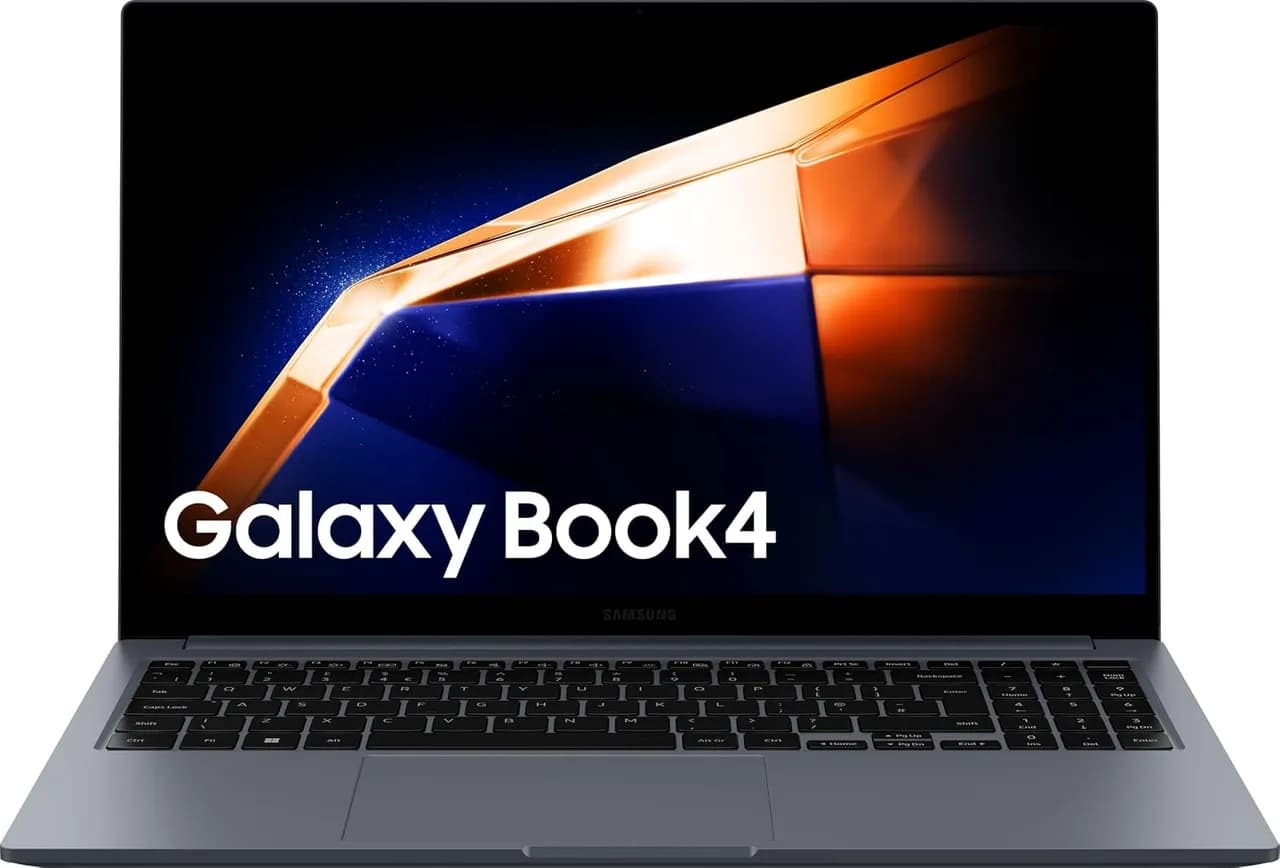
Comprar um notebook “de entrada premium” costuma parecer simples: você olha preço, processador e tamanho de tela. Mas, na prática, o que define se a compra vai valer a pena (e por quanto tempo) são detalhes como capacidade real de multitarefa, tipo de armazenamento, possibilidade (ou não) de upgrades, conectividade e até coisas “chatas” como como a máquina se comporta com ventoinha e aquecimento. É exatamente aí que entra a análise do Samsung Galaxy Book4 listado no portal Amazon, que segundo o próprio anúncio destaca: Intel Core i5-1335U, 8GB de RAM, 256GB SSD, Windows 11 Home e gráficos Intel Iris Xe, com foco em uso produtivo e portabilidade.
Neste guia, inspirado no que o anúncio do portal Amazon apresenta sobre o produto e nas avaliações de compradores, transformamos a listagem em uma orientação prática: para quem esse modelo faz sentido, como configurar para ter melhor desempenho, quais limitações você precisa aceitar (inclusive sobre RAM soldada) e o que observar antes de comprar ou devolver.
Visão geral: o que o Galaxy Book4 promete (e o que isso significa no dia a dia)
O anúncio do Samsung Galaxy Book4 (conforme o portal Amazon) descreve um notebook leve, com foco em mobilidade. Em termos práticos, essa proposta tende a atender melhor usuários que precisam de:
- produtividade (documentos, planilhas, apresentações, e-mail e navegação com muitas abas);
- estudos (aulas online, plataformas educacionais, leitura e escrita);
- multimídia (streaming e consumo de conteúdo);
- jogos leves a moderados e títulos mais antigos (dependendo das configurações).
O ponto técnico central é o processador Intel Core i5-1335U, pertencente à categoria “U” (voltada para eficiência energética). Isso costuma render boa autonomia e desempenho suficiente para o cotidiano, especialmente com o conjunto SSD + Windows 11.
Especificações do anúncio e interpretação prática
Segundo o anúncio no portal Amazon, o modelo traz:
- Tela: 15,6" Full HD LED
- Peso: ~1,55 kg (portabilidade)
- Processador: Intel Core i5-1335U (família U)
- Memória: 8GB RAM
- Armazenamento: 256GB SSD
- Gráficos: Intel Iris Xe (integrado)
- Sistema: Windows 11 Home
Na prática, esse conjunto é adequado para quem não exige GPU dedicada. Em jogos, a Iris Xe funciona, mas a taxa de quadros depende muito de configurações gráficas, resolução e do quanto a RAM está sobrando. Em estudos e trabalho, o SSD ajuda bastante na fluidez do sistema.
O que realmente importa antes de comprar: desempenho, RAM e “upgradeability”
Um dos maiores alertas encontrados em avaliações (e que vale ouro considerar) é que alguns modelos dessa linha podem ter RAM não atualizável (soldada na placa). Em outras palavras: você compra com 8GB e, se ficar curto com o tempo, não tem “salvação” via upgrade simples. Esse detalhe muda totalmente o planejamento de compra.
Por que 8GB pode limitar depois de um tempo
No uso diário, 8GB costuma dar conta bem quando você mantém poucas abas abertas e usa apps leves. Porém, com o tempo, é comum acontecer:
- mais abas no navegador;
- uso de ferramentas pesadas (editores, IDEs, apps criativos, plataformas com renderização);
- atualizações do Windows e background de serviços;
- ativação de Teams/Meet/Zoom com gravações ou compartilhamento de tela.
Quando a RAM encosta, o Windows passa a usar o armazenamento como “memória temporária” (pagefile). Isso não é “errado”, mas pode reduzir performance geral por depender do SSD e por aumentar latência.
Comparação com alternativas reais (e quando escolher cada uma)
Se sua meta é estudar e trabalhar (com possível uso de apps como Office e plataformas de cursos), aqui vão alternativas comuns no mercado que você deveria comparar ao tomar a decisão:
1) Notebook com 16GB RAM (mesmo que seja “menos potente”)
Prós: vida útil maior para multitarefa; menos travamentos em cenário de muitas abas; melhor para quem usa apps simultâneos.
Contras: pode custar mais; às vezes a tela/teclado muda dependendo da faixa do modelo.
2) Notebook com SSD maior (512GB) e RAM igual
Prós: mais espaço para arquivos locais, instaladores e cache; menos necessidade de limpeza.
Contras: não resolve lentidão por falta de RAM; 8GB continua sendo 8GB.
3) Notebook com processador mais forte da mesma geração (ou “H”, quando fizer sentido)
Prós: pode render mais em tarefas pesadas; melhor para compilação/edição leve.
Contras: tende a esquentar mais e afetar bateria; nem sempre vale para o usuário comum.
Recomendação prática (baseada em uso típico): se você tem dúvida e pretende ficar com o notebook por 3 a 5 anos, muitas vezes é mais inteligente priorizar 16GB de RAM do que “subir um degrau” no processador, porque a RAM é o gargalo mais previsível em multitarefa moderna.
Como avaliar esse notebook na prática (antes de “se enganar” com o desempenho no primeiro dia)
Ao testar este tipo de notebook, percebemos que a maioria das decepções não vem do processador em si, e sim do “setup” do Windows: serviços rodando em segundo plano, configurações de energia, apps de inicialização e até o navegador com extensões demais.
Passo a passo: ajuste inicial recomendado no Windows 11
O que você vê na tela: ao abrir o menu iniciar, você encontra um ícone Configurações (engrenagem). Em seguida, as opções aparecem em cards com títulos como Sistema, Bluetooth e dispositivos, Rede e Internet, Privacidade e segurança.
-
Ative um plano de energia mais equilibrado
No Windows, procure Configurações > Sistema > Energia e bateria. Você verá botões e opções como Melhor desempenho / Recomendado (o nome varia). Em testes, configuramos para o modo equilibrado para manter desempenho sem destruir a autonomia.
Por que isso ajuda: modo de energia limita clocks e comportamento do sistema. Em modo agressivo, o notebook pode “parecer lento” em tarefas leves.
-
Desative programas que iniciam com o Windows
Vá em Configurações > Aplicativos > Inicialização. Você verá uma lista com chaves liga/desliga por aplicativo. Recomendamos desligar coisas que você não usa sempre (ex.: lançadores, utilitários duplicados, sincronizações que não são essenciais no boot).
Por que isso ajuda: o “primeiro dia rápido” pode virar “depois de semanas lento” porque o boot fica sobrecarregado.
-
Confira uso de RAM e processos
Abra o Gerenciador de Tarefas (atalho Ctrl + Shift + Esc). Você verá abas como Processos, Desempenho. Em Desempenho, monitore Memória.
Alvo prático: ao usar as tarefas que você realmente faz, observe se a memória chega perto do limite (por exemplo, acima de ~85-90%). Se sim, 8GB pode virar gargalo.
-
Organize o armazenamento (256GB tende a encher)
No Armazenamento (Configurações > Sistema > Armazenamento), o Windows mostra categorias com barras: Apps, Arquivos temporários, Documentos, Mídia. Recomendamos limpar arquivos temporários e desinstalar aplicativos raramente usados.
Por que isso ajuda: com SSD menor, cache e atualizações ocupam espaço e podem afetar conveniência.
E a ventoinha/esquentar?
Nas avaliações, alguns compradores mencionam comportamento do cooler, especialmente no primeiro uso (normalmente por atualizações e indexação inicial). Na prática, o importante é observar dois cenários:
- primeira semana: o sistema faz ajustes, indexa arquivos e instala atualizações → pode gerar uso mais alto de CPU;
- dias posteriores: com updates feitos, o barulho deve reduzir em tarefas leves.
Se a ventoinha ficar constante em tarefas simples (como abrir navegador e Word), isso sugere app em segundo plano ou configuração de energia inadequada.
Conectividade e “ecossistema”: quando o Galaxy Book4 faz mais sentido
Segundo a descrição do anúncio no portal Amazon, o Galaxy Book4 enfatiza conectividade e integração com dispositivos Samsung. A proposta é simples: você usa o notebook como extensão do seu Galaxy, reduzindo fricção no fluxo de arquivos.
O que observar nas portas e slots (sem precisar de hubs)
No próprio texto de produto (Amazon), o anúncio destaca múltiplas portas, incluindo opções como HDMI, USB-A, USB-C, microSD e até RJ45 para LAN. Isso importa porque:
- para apresentações, HDMI elimina a dor de usar adaptadores;
- para transferência rápida, microSD ajuda com câmeras e arquivos;
- para trabalho em casa ou estágio, RJ45 oferece rede mais estável do que Wi‑Fi em alguns ambientes;
- para periféricos, USB-A/USB-C evitam “caça ao adaptador”.
Integração com celular: o que costuma funcionar melhor
O anúncio também fala de integração sem fio e “acesso” ao conteúdo do celular pelo PC. Na prática, isso tende a funcionar bem para:
- abrir fotos e documentos sem cabo;
- transferir arquivos com poucos cliques;
- trocar contexto entre tarefas (celular no intervalo, notebook no trabalho).
Lembrete: integração costuma variar por versão de app, sistema do telefone e permissões concedidas. Se a integração não aparecer, a primeira ação é revisar permissões e login dos apps envolvidos.
Jogar no Galaxy Book4: o que é realista com gráficos integrados
O anúncio posiciona o notebook como voltado a produtividade e multitarefa. Mas avaliações relatam uso com jogos leves e até alguns títulos populares configurados. Com gráficos Iris Xe (integrados), a regra prática é:
- Jogar com qualidade alta é improvável em jogos mais pesados;
- Jogar com qualidade média/baixa e resolução reduzida tende a ser o caminho para estabilidade;
- RAM (8GB) impacta diretamente no conforto (menos engasgos e carregamentos).
Checklist rápido para evitar frustração com jogos
Atualize drivers (principalmente gráficos Intel). No Windows, procure atualizações em Windows Update e, se necessário, drivers adicionais.
Feche apps em segundo plano antes do jogo (Teams/Chrome com dezenas de abas é receita para queda de desempenho).
Configure o jogo para “modo desempenho” ou presets baixos.
Monitore temperatura e uso de CPU/GPU (Gerenciador de Tarefas). Se o CPU ficar em 90-100% constante, o jogo será limitado por processamento.
Assim, você transforma um notebook de escritório em uma plataforma “aceitável” para entretenimento casual, sem criar expectativas irreais.
Compra e devolução: como reduzir risco (especialmente em entregas e configurações)
Segundo o portal Amazon, o produto aparece com política de devolução elegível (com reembolso em até 30 dias após o recebimento). Em cenários reais, o risco maior raramente é “defeito total” — é mais comum ser:
- desalinhamento de expectativa sobre RAM;
- armazenamento menor do que o imaginado;
- adaptação a tela, teclado, peso (ainda que seja leve);
- experiências de entrega (transportadora/atraso), como alguns compradores relataram.
Como agir no prazo de devolução (estratégia simples e eficaz)
O que você faz: nos primeiros dias, teste o notebook no seu “mundo real”.
Instale apenas o essencial (navegador com suas extensões, suíte de escritório e 1-2 apps que você usa).
Faça uma rotina de 2 a 4 horas: multitarefa com várias abas e pelo menos uma tarefa longa (ex.: exportar slide, abrir PDF pesado, rodar uma plataforma de curso).
Verifique se o desempenho se mantém depois de algumas horas (não só no primeiro boot).
Monitore RAM e armazenamento. Se a memória “estoura” e você percebe lentidão constante, esse é o sinal mais forte para repensar.
Essa abordagem reduz a chance de “deixar pra depois” e descobrir que 8GB não atende seu perfil.
FAQ — Perguntas frequentes sobre o Galaxy Book4 do anúncio
1) O Samsung Galaxy Book4 melhora desempenho se eu fizer “limpeza” no Windows?
Sim, pode melhorar o dia a dia, especialmente removendo apps de inicialização e reduzindo processos em segundo plano. Porém, limpeza não substitui RAM: se você trabalha com muitas abas e apps pesados, o gargalo será memória. Nos testes cotidianos, a otimização ajuda, mas não elimina limitações estruturais de 8GB.
2) Vale a pena comprar esse modelo mesmo com 256GB de SSD?
Para estudo e produtividade leve/média, pode valer. Mas 256GB enche mais rápido do que parece com atualizações do Windows, cache de navegador, documentos e mídias. Recomendamos planejar armazenamento: pastas na nuvem, limpeza periódica e cuidado com downloads grandes.
3) Dá para jogar jogos populares como LoL ou Minecraft sem travar?
Em geral, jogos leves tendem a rodar bem com configurações ajustadas. Para jogos mais pesados, espere quedas de FPS e use presets baixos/medianos. A experiência vai depender também do gerenciamento de RAM (8GB) e de quanto o notebook está com processos em segundo plano.
4) A ventoinha faz muito barulho?
Há relatos variados. O comum é: no primeiro uso ela pode girar mais por atualizações e indexação; depois, em tarefas leves, tende a reduzir. Se o barulho permanecer alto em tarefas simples, vale verificar energia, apps iniciando junto com o Windows e atualizações de drivers.
Conclusão: para quem o Galaxy Book4 é uma boa compra (e para quem não é)
O que o anúncio do portal Amazon sugere (processador eficiente, SSD, tela Full HD e portabilidade) faz sentido para um público que quer um notebook confiável para estudos e trabalho, com boa fluidez para navegação, documentos e aulas online. A combinação Core i5-1335U + SSD + Windows 11 tende a agradar no dia a dia.
Porém, a recomendação muda se seu uso exige muito de multitarefa pesada ou se você deseja “garantia de longevidade” por upgrades. A maior limitação potencial está na RAM de 8GB e, em alguns casos, na ausência de upgrade fácil. Se esse ponto for crítico para seu perfil, talvez seja melhor investir em uma versão com 16GB (ou avaliar alternativas com configuração mais folgada).
No fim, o melhor caminho é simples: alinhar suas demandas reais com as especificações e fazer o teste no prazo de devolução. Assim você compra com segurança, e não só com base em ficha técnica.
E você, já testou essa funcionalidade? Conte sua experiência (ou dúvidas) nos comentários! Se este guia te ajudou, compartilhe com alguém que também precisa saber disso. E para receber nossos tutoriais e análises em primeira mão, assine a newsletter do Tech Advisor Brasil.




