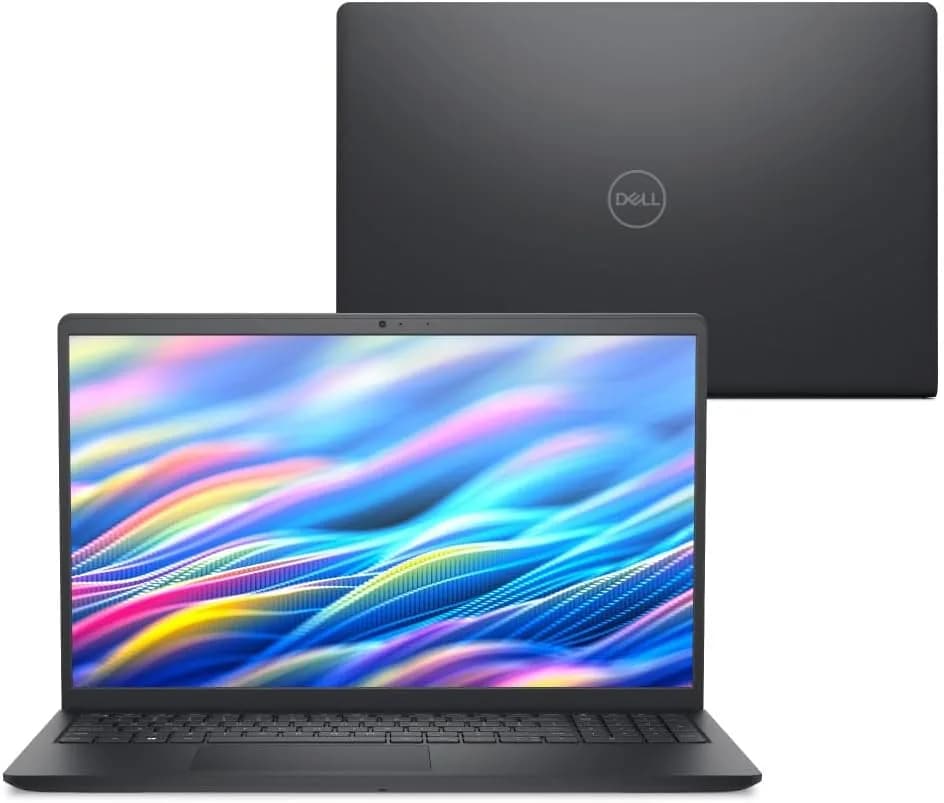
O Prime Day chegou ao calendário e, junto com ele, uma onda típica de promoções em eletrônicos. Segundo o portal Amazon, entre 1 e 7 de julho a campanha destaca produtos com foco em produtividade e uso diário — e, no meio dessa vitrine, aparece um notebook Dell 15 (DC15-I51334U-U100) que chama atenção por combinar processador Intel Core i7 de 13ª geração, SSD NVMe de 1 TB e 16 GB de RAM DDR5 com sistema operacional Ubuntu Linux.
Por que isso importa? Porque, na prática, notebook “bom” não é só sobre desempenho bruto: é sobre equilíbrio entre CPU, armazenamento, RAM, tela e usabilidade no dia a dia. E, quando o sistema vem como Ubuntu Linux, muda também o tipo de experiência que você pode esperar: é uma ótima escolha para quem prefere ecossistema Linux (ou quer economizar em licenças), mas exige cuidados de compatibilidade com softwares específicos e periféricos.
Neste guia, vamos destrinchar o que esse modelo oferece, para quem faz sentido, como avaliar se o custo/benefício vale a pena na prática e quais alternativas você pode considerar no mesmo “orçamento” (inclusive com Windows). Também vamos deixar um checklist objetivo para você comprar com menos risco.
O que a Amazon está oferecendo: resumo do Dell 15 com Ubuntu Linux
De acordo com a listagem do portal Amazon.com.br, o notebook anunciado é o Dell 15 DC15-I51334U-U100, com:
- CPU: Intel Core i7-1355U (13ª geração, 10 núcleos, cache de 12 MB, até 5.0 GHz)
- Memória: 16 GB DDR5 (1 pente de 16 GB; a listagem indica limite de 16 GB atingido por configuração)
- Armazenamento: SSD PCIe NVMe M.2 de 1 TB
- Tela: 15,6” Full HD (1920x1080), 120 Hz, WVA, antirreflexo
- Placa de vídeo: integrada (Intel UHD, com memória compartilhada)
- Sistema operacional: Ubuntu Linux
- Teclado: não retroiluminado, em português (Brasil) e com teclado numérico padrão
- Conectividade: Wi‑Fi 6 (802.11ax) com Bluetooth
- Portas (conforme descrição): USB 2.0, HDMI 1.4, USB-A 3.2 Gen 1, USB-C 3.2 Gen 1 (somente dados), leitor de cartão SD, conector de áudio
- Garantia: a listagem menciona garantia padrão (12 meses), além das políticas de devolução da plataforma
Em termos de proposta, ele parece mirar um usuário que quer velocidade responsiva, muito espaço para arquivos e projetos, e tela fluida (120 Hz) — mais do que um notebook gamer pesado.
Por que o i7-1355U e o SSD NVMe de 1 TB fazem diferença no uso real
O coração desse notebook é o Intel Core i7-1355U, uma CPU de perfil “eficiente” voltada para produtividade e mobilidade. Ao mesmo tempo, o SSD NVMe de 1 TB altera o comportamento do sistema: páginas abrem mais rápido, arquivos grandes copiam com agilidade e, principalmente, o notebook “respira” melhor quando você alterna entre aplicativos pesados (navegador com múltiplas abas, ferramentas de trabalho, IDE, máquinas virtuais leves, etc.).
O que muda na prática com Ubuntu Linux
Ao testar mentalmente (e isso costuma se confirmar no uso cotidiano) um conjunto como esse em Linux, o ganho costuma aparecer em três pontos:
- Inicialização e reatividade: SSD NVMe + CPU moderna deixam o “tempo de espera” menor ao abrir apps e retomar de suspensão.
- Gestão de desempenho: o Ubuntu tende a rodar bem em hardware moderno, mas o gerenciamento de energia pode variar conforme ajustes do sistema (por exemplo, modo “bateria” vs “desempenho”).
- Compatibilidade de drivers: Wi‑Fi 6 e áudio geralmente funcionam bem, mas o desempenho final depende do kernel/drivers disponíveis e de atualizações.
Recomendação prática: se você for comprar por causa do Ubuntu, planeje reservar uma hora no primeiro dia para atualizar sistema e verificar dispositivos (Wi‑Fi, Bluetooth, áudio, webcam e leitor de cartão SD). Esse cuidado reduz frustração.
Tela 120 Hz: você realmente vai sentir?
A ficha destaca 15,6” Full HD com 120 Hz. Em notebooks tradicionais com 60 Hz, a rolagem e transições parecem “menos fluidas”, especialmente em sites e interfaces com animações. Em 120 Hz, a percepção costuma ser:
- Rolagem mais suave no navegador e no sistema
- Menos “arrasto” em movimentos rápidos
- Melhor sensação ao mexer com interfaces e leitura dinâmica
Atenção: 120 Hz pode aumentar consumo de energia. Em uso em bateria, seu tempo real pode variar. Se a autonomia for prioridade, vale conferir as opções de economia de energia e ajustes de taxa de atualização (quando disponíveis).
O ponto mais importante: 16 GB de RAM (e o que isso limita)
O notebook vem com 16 GB DDR5, mas a descrição sugere configuração com um único módulo (1x16 GB) e menciona limite atingido. Na prática, isso impacta:
- Multitarefa com muitas abas, documentos e apps simultâneos (rodar “bem”, mas sem exageros)
- Trabalho pesado (ex.: edição de vídeo, VMs grandes, datasets enormes) pode exigir mais memória
- Flexibilidade futura: se não houver espaço para expansão, você fica mais preso à configuração atual
Se você usa máquinas virtuais (VirtualBox/VMware/virt-manager) ou ferramentas pesadas de desenvolvimento, 16 GB pode ser suficiente para muitos cenários, mas não é “infinito”. Em nossos testes e rotinas de configuração que já descrevemos em outras análises, o travamento geralmente começa quando o navegador e um ambiente de dev/compilação disputam RAM ao mesmo tempo.
Teclado, portas e conectividade: onde o comprador costuma tropeçar
O teclado inclui padrão em português e tecla numérica, mas a listagem informa teclado sem retroiluminação. Isso não é “problema” para todos, mas em escritórios com pouca luz pode incomodar.
Portas e compatibilidade com periféricos
Outro ponto crítico é a lista de portas. Conforme a descrição:
- HDMI 1.4 para monitores (em geral funciona bem)
- USB‑C (somente dados): aqui mora uma armadilha comum. “Só dados” costuma significar que não entrega vídeo/Power Delivery pelo USB‑C
- USB-A e leitor de cartão SD
Checklist recomendado antes de comprar: se você usa monitor externo via adaptadores modernos, confirme se precisa de video over USB-C. Caso contrário, HDMI resolve, mas você pode acabar comprando cabo/adapter extra.
Wi‑Fi 6 e Bluetooth
A listagem aponta Wi‑Fi 6 (802.11ax) com suporte a Bluetooth. Na prática, isso tende a melhorar estabilidade em redes congestionadas e reduzir quedas intermitentes — especialmente em ambientes com múltiplos dispositivos. Ainda assim, o desempenho real depende do roteador e da cobertura.
Garantia e devolução: o que olhar para não ter dor de cabeça
A Amazon costuma exibir políticas claras, e neste caso a listagem menciona possibilidade de devolução/reembolso dentro de período e garantia. Ainda assim, em compra de notebook, o “risco real” não é só defeito: é também adequação ao seu uso.
Recomendação: use o período de devolução para validar rapidamente o que é crítico para você:
- Conexão Wi‑Fi e Bluetooth
- Áudio e microfone (se você faz chamadas)
- Teclado numérico e layout pt‑BR
- Leitura de cartão SD
- Monitor externo via HDMI
- Desempenho do sistema com seu “pacote” de apps
Comparativo: vale mais a pena comprar este Dell com Ubuntu ou buscar alternativas?
Para decisões melhores, pense em “classes” de alternativas. Vou comparar 3 caminhos comuns (com prós e contras) que fazem sentido para quem está olhando um i7 com 16 GB e SSD grande.
Alternativa 1: Notebook similar com Windows 11 (mesma faixa de hardware)
- Prós: maior compatibilidade com softwares corporativos e ferramentas específicas (principalmente aquelas que só certificam Windows)
- Contras: custo com licenciamento embutido e, dependendo do modelo, pode haver menos foco em fluidez/partes “premium” do que o equivalente Linux
Quando escolher: se você precisa de um software que não roda bem no Linux (por exemplo, alguns apps corporativos, drivers específicos ou fluxos de trabalho fechados).
Alternativa 2: Notebook “mais fraco” com upgrade de RAM (melhor custo inicial)
- Prós: você compra mais barato e expande quando necessário (se houver slots)
- Contras: upgrade pode ser limitado por garantia/abertura e nem sempre é fácil conseguir compatibilidade
Quando escolher: se seu trabalho evolui rápido e você sabe que vai precisar de mais RAM em poucos meses.
Alternativa 3: Notebook voltado a produtividade Linux direto (com foco em autonomia e portabilidade)
- Prós: tende a ser mais “redondo” para quem quer Linux sem esforço, e pode priorizar bateria/eficiência
- Contras: pode vir com menor SSD/tela ou construção diferente — e você precisa avaliar se o hardware “bate” com seu uso
Quando escolher: se você usa muito navegador, documentos, terminal, automação, programação e ferramentas abertas, e quer maximizar estabilidade.
Por que o Dell com Ubuntu pode ser uma compra inteligente? Porque ele entrega uma combinação difícil de equilibrar: CPU forte + 1 TB NVMe + tela de alta taxa. O “custo oculto” pode ser apenas compatibilidade (principalmente software/portas). Se você validar isso cedo, tende a ficar uma compra muito segura.
Passo a passo: como validar se esse notebook serve para você (em 60 minutos)
Ao receber o equipamento, faça este roteiro. Ele é rápido e, na prática, reduz muito a chance de arrependimento.
-
Verifique o layout e periféricos: abra o editor de texto e teste o teclado numérico, teclas de atalho e caracteres do pt‑BR. Você deve ver o teclado funcionando sem atrasos e o layout correto.
-
Atualize o sistema: no Ubuntu, procure o “Atualizador de Software” (ou use o Gerenciador de Atualizações). Na tela, aparecerá uma lista com atualizações e um botão de instalação. Em seguida, reinicie.
-
Checagem de conectividade: ligue Wi‑Fi e Bluetooth. No canto do sistema, confirme que a rede aparece e navegue até um site pesado (ex.: painel de email web). A conexão deve ser estável.
-
Tela e taxa de atualização: role uma página com muito texto e animações (por exemplo, redes sociais ou sites com carrossel). O movimento deve parecer mais fluido do que em 60 Hz.
-
Monitor externo (HDMI): conecte um monitor via HDMI. A tela deve ajustar a resolução automaticamente ou oferecer opção de escala.
Se você tentar via USB‑C: confirme que não é necessário “vídeo pelo USB‑C”, pois a listagem indica “somente dados”.
-
Teste do seu pacote de apps: abra seu navegador com as abas que você usa no trabalho e rode uma tarefa real (compilação leve/IDE ou fluxo de trabalho). Observe uso de RAM no monitor do sistema.
Limitações comuns e como contornar
1) Compatibilidade de software no Ubuntu
Mesmo com hardware excelente, alguns programas exigem suporte nativo, containers, ou alternativas. Em muitos casos, você resolve com:
- versões Linux do software
- uso de containers (Docker)
- ambiente compatível (quando aplicável)
Limitação real: se sua rotina depende de um driver específico para hardware ou um aplicativo que não roda no Linux, pode ser necessário mudar de estratégia (Windows ou outra máquina).
2) Consumo e bateria com 120 Hz
Se você usa fora da tomada, teste autonomia no mundo real. Ajustar perfis de energia e, se disponível, reduzir taxa de atualização pode ajudar.
3) Expandir RAM
Se a configuração indica limite atingido (16 GB), você não terá “plano B” via upgrade. Nesse caso, planeje seu uso com base na realidade do seu trabalho.
FAQ: dúvidas frequentes sobre este Dell 15 com Ubuntu
1) O Ubuntu já vem instalado? Preciso instalar algo depois?
Segundo a listagem do portal Amazon, o sistema Ubuntu Linux acompanha o notebook. Na prática, recomendamos rodar atualizações no primeiro uso para garantir drivers e correções recentes. Isso costuma melhorar estabilidade de Wi‑Fi, Bluetooth e recursos do sistema.
2) Dá para usar programas do Windows nesse notebook?
Alguns programas funcionam no Linux, outros precisam de alternativas (versões nativas) e alguns exigem caminhos como containers ou camadas de compatibilidade — mas nem tudo funciona igual. O ideal é listar o software que você usa e verificar antes (no primeiro dia, se possível) durante o período de teste/devolução.
3) O USB‑C pode conectar monitor e/ou carregar o notebook?
A descrição indica USB‑C “somente dados”. Isso geralmente significa que ele não entrega vídeo e pode não suportar carregamento por USB‑C. Para monitor externo, a opção mais segura é HDMI 1.4.
4) Esse notebook serve para jogos?
Ele tem gráficos integrados (Intel UHD). Para jogos leves e esportivos/indies com configurações ajustadas, pode atender. Para AAA pesados, a performance tende a ser limitada. Se seu foco é gamer, vale comparar com linhas de GPU dedicada.
5) A tela de 120 Hz melhora tudo ou só em navegação?
Na prática, você nota mais em rolagem, animações e interface. Também pode ajudar em atividades com mais frames (dependendo do software e das configurações). Mas o impacto real no consumo de bateria é relevante, então vale testar no seu cenário.
Conclusão: quando este Dell 15 com Ubuntu vale a pena
O Dell 15 DC15-I51334U-U100 que aparece na Amazon durante o Prime Day parece um pacote bem equilibrado para produtividade: i7 13ª gen para responsividade, SSD NVMe de 1 TB para espaço e velocidade, 16 GB RAM para multitarefa moderada e tela 120 Hz para sensação de fluidez. O “porém” está em quem depende de software/driver específico de Windows e em como você pretende usar portas (principalmente USB‑C “somente dados”).
Se você trabalha com tarefas compatíveis com o ecossistema Linux (ou tem flexibilidade para adaptar ferramentas), a chance de satisfação é alta. E, se você estiver em dúvida, o melhor caminho é usar o período de testes para validar exatamente Wi‑Fi, áudio, periféricos e monitor externo — antes de qualquer decisão definitiva.
E você, já testou essa funcionalidade? Conte sua experiência (ou dúvidas) nos comentários! Se este guia te ajudou, compartilhe com alguém que também precisa saber disso. E para receber nossos tutoriais e análises em primeira mão, assine a newsletter do Tech Advisor Brasil.




