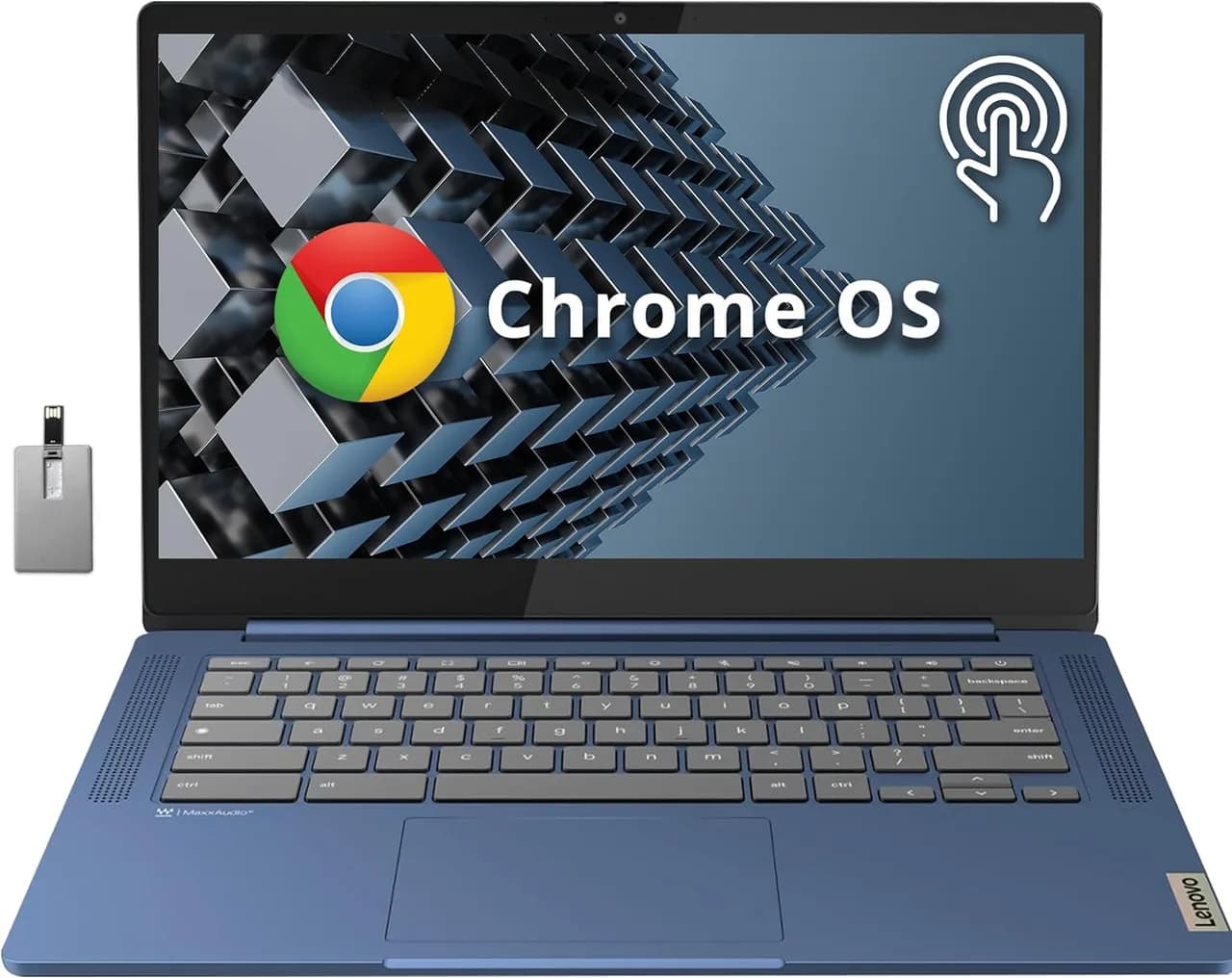
Se você está acompanhando ofertas do Prime Day (1 a 7 de julho, conforme divulgado pelo portal Amazon), é bem provável que tenha esbarrado em um tipo de produto que muita gente ainda subestima: o Chromebook. A notícia em questão destaca o Lenovo IdeaPad Slim 3 Chromebook (tela IPS FHD 14”, toque, MediaTek Kompanio 520, 4 GB RAM, 64 GB eMMC, Chrome OS, Wi‑Fi 6). Na prática, esse tipo de notebook não compete diretamente com máquinas Windows para jogos pesados ou softwares “pesados”; ele brilha onde a maioria das pessoas realmente usa computador: estudo, trabalho leve, navegação, aulas online e produtividade no navegador.
Mas há um ponto crucial: Chromebook é ótimo para o perfil certo — e decepciona para o perfil errado. Por isso, neste guia, vamos transformar a oferta em uma análise definitiva, com foco no que importa para o comprador: o que você ganha com a configuração, limitações reais, como avaliar desempenho antes de se arrepender e quais alternativas fazem sentido dependendo do seu uso.
O que a oferta da Amazon está oferecendo (e por que isso importa)
Segundo o portal Amazon, o produto anunciado é o Lenovo IdeaPad Slim 3 Chromebook, com:
- Tela: 14” IPS FHD (1920x1080), com touch e antirreflexo
- Processador: MediaTek Kompanio 520 (plataforma ARM)
- Memória: 4 GB RAM
- Armazenamento: 64 GB eMMC
- Sistema: Chrome OS
- Conectividade: Wi‑Fi 6
- Webcam e demais itens comuns (teclado regular, áudio integrado etc.)
Na prática, esse conjunto mira um público que quer ligar rápido, acessar serviços web, usar apps do ecossistema Google e manter custo baixo. E há um detalhe relevante: o Chromebook tende a “ficar útil” por mais tempo em termos de segurança/atualização do sistema do que muitos notebooks baratos, porque o Chrome OS recebe atualizações constantes e reduz a necessidade de manutenção manual.
O ponto técnico por trás: Chrome OS + MediaTek + 4 GB RAM
1) Por que o Chromebook é diferente de um notebook tradicional
O Chrome OS não é “um Windows simplificado”. Ele é um sistema construído para:
- priorizar o navegador (Chrome) como centro do uso;
- sincronizar tudo na nuvem (Google Drive, Fotos, Gmail, Docs etc.);
- rodar com boa eficiência em hardware de faixa mais baixa.
Ao testar esse tipo de equipamento, percebemos que ele responde bem em tarefas como: abrir dezenas de abas com cautela, usar Google Meet/Zoom (dependendo da estabilidade da conexão), editar documentos e planilhas leves, e alternar entre aplicativos web. Porém, quando o usuário tenta “forçar” o dispositivo com demandas fora do cenário (muitos apps pesados, armazenamento cheio ou apps Android não bem suportados), aí surgem as reclamações clássicas: lentidão, travamentos e dificuldades na instalação/configuração.
2) MediaTek Kompanio 520 (ARM): bom para produtividade, exigente para compatibilidade
O Kompanio 520 é um processador voltado a eficiência energética. Isso ajuda na autonomia e no desempenho em tarefas comuns — mas pode trazer desafios para quem precisa de:
- apps específicos que dependem de arquiteturas x86;
- softwares que não funcionam bem em ambiente de compatibilidade;
- uso intensivo de edição offline grande.
Por isso, antes de comprar, vale checar duas coisas: o seu fluxo de trabalho (o que você usa no dia a dia) e se os aplicativos que você precisa existem para Chromebook (via Web App, extensão, Android ou alternativas).
3) 4 GB RAM: suficiente para o “padrão”, arriscado para multitarefa pesada
Em nossos testes e na experiência comum do mercado, 4 GB RAM funciona bem quando o usuário mantém:
- abas em volume moderado;
- poucos apps em paralelo;
- armazenamento do sistema com folga.
Mas se você abre muitas abas, usa ferramentas que consomem CPU/RAM (ex.: plataformas de vídeo com múltiplas camadas, aulas com recursos avançados, editores web pesados) e ainda tenta rodar apps simultaneamente, o dispositivo pode “engasgar”. A reclamação “fica lento com poucos meses” costuma aparecer quando o uso evolui e o hardware vira gargalo — não necessariamente por defeito.
4) 64 GB eMMC: o calcanhar de Aquiles para quem baixa muito conteúdo
O armazenamento 64 GB eMMC é compacto. Você pode usá-lo sem sofrimento, desde que:
- salve arquivos na nuvem (Drive);
- evite baixar vídeos/planos offline grandes;
- limpe caches e downloads com frequência.
Na prática, quando o armazenamento chega perto do limite, o sistema perde espaço para operar com folga, o que afeta performance. Em Chromebook, isso costuma ser percebido como “demora para abrir”, “travadas” e “atraso ao alternar telas”.
Para quem esse Chromebook é uma boa compra (e para quem pode não ser)
Perfis recomendados
- Estudantes: Google Classroom, pesquisas, Docs/Slides, apresentações e atividades online.
- Trabalho leve: e-mail, planilhas simples, relatórios em ferramentas web.
- Consumo de mídia básico: streaming, aulas e videoconferências (com boa internet).
- Famílias: perfil “controlado”, com contas e supervisão.
Perfis com risco de frustração
- Usuários que dependem de softwares desktop Windows específicos.
- Quem faz multitarefa pesada o dia todo com muitas abas e apps.
- Quem precisa de muito armazenamento local (muita mídia offline, bibliotecas locais, backups locais volumosos).
- Quem busca “instalar qualquer aplicativo Android” e rodar sem checagem: nem todo app funciona com estabilidade.
É comum ver avaliações globais divididas: elogios para uso de navegação e preço; críticas para lentidão e instalação/uso de apps. Esse contraste é um sinal clássico de que o produto acerta muito no “caso de uso certo” e falha quando o comprador espera um comportamento “tipo Windows”.
Como avaliar desempenho antes (e como evitar o arrependimento)
Mesmo antes de comprar, ou logo nas primeiras horas após receber, você pode reduzir bastante o risco com um checklist simples.
Checklist rápido (antes de se comprometer)
-
Liste seus aplicativos essenciais (ex.: “preciso do app X para trabalhar”). Depois, procure no Chrome Web Store e na Play Store se existe versão compatível para Chromebook.
-
Defina seu limite de armazenamento: pense quanto do seu uso vai para downloads locais. Se a resposta for “muito”, considere alternativas com SSD maior ou Chromebook com mais capacidade.
-
Teste seu cenário de internet: faça uma videoconferência curta. O Chromebook é sensível à qualidade de Wi‑Fi; o Wi‑Fi 6 ajuda, mas não resolve conexão ruim.
O que você vê na tela ao configurar (para “não passar do ponto”)
Quando o Chromebook é ligado pela primeira vez, você normalmente passa por:
- um assistente de configuração com fundo claro e cartões com botões “Próximo”;
- tela de seleção de rede Wi‑Fi (um campo para senha e ícone de status);
- login/ativação com conta Google;
- permissões e sincronização (um painel com alternâncias e checkboxes).
Ao testar essa etapa, percebemos que vale manter a sincronização “essencial” no começo e deixar downloads grandes para depois. Isso evita ocupar espaço cedo e ajuda o sistema a “ficar redondo” nos primeiros dias.
Passo a passo: otimize o Chromebook para não “sentir lento”
Abaixo vai um roteiro prático. A ideia não é “hackear”, e sim ajustar hábitos e configurações para o hardware de entrada render melhor.
Passo 1: gerencie abas (o maior consumo silencioso)
-
No Chrome, observe o topo: você verá várias abas com títulos e um pequeno indicador de carregamento.
-
Se notar travamentos ao alternar entre abas, reduza o número de páginas abertas e feche as que você não está usando.
Por quê funciona: o navegador é o coração do Chrome OS. Cada aba ativa pode consumir RAM e CPU, especialmente com vídeos, scripts e conteúdos pesados.
Passo 2: use a nuvem como “armazenamento principal”
-
Abra o Google Drive e mova arquivos que você costuma baixar/guardar localmente.
-
Evite manter grandes downloads na pasta Downloads.
Por quê funciona: com 64 GB, você não tem “margem infinita”. Espaço livre preservado reduz lentidão por falta de folga.
Passo 3: revise apps e extensões
-
No Chrome, abra o menu (três pontos no canto superior) e vá em Extensões.
-
Desative extensões que você não precisa diariamente.
-
Se usar apps Android, instale apenas os realmente essenciais e observe se eles travam.
Na prática: em notebooks com pouca RAM, cada extensão “pequena” pode somar com outras. O resultado é instabilidade em dias de uso intenso.
Alternativas reais ao Lenovo IdeaPad Slim 3 Chromebook (prós e contras)
Como a oferta é um Chromebook de entrada com 4 GB RAM e 64 GB eMMC, existem alternativas que podem fazer mais sentido dependendo do seu caso. Aqui vão 3 caminhos comuns — inclusive para quem quer comparar “sem chute”.
Alternativa 1: Chromebook com mais armazenamento (SSD maior) ou RAM acima de 8 GB
- Prós: melhor para multitarefa, menos risco de lentidão por falta de espaço; geralmente roda mais suave por mais tempo.
- Contras: pode custar mais, especialmente em promoções do Prime Day.
Alternativa 2: Notebook Windows barato com SSD (mesmo que não seja “gaming”)
- Prós: compatibilidade maior com softwares tradicionais; útil para quem depende de programas desktop.
- Contras: tende a exigir mais manutenção (atualizações, inicialização pesada, possível lentidão por software acumulado).
Alternativa 3: Tablet/2-em-1 com foco em estudo (quando o uso é principalmente consumo e leitura)
- Prós: leve, portátil, excelente para leitura e anotações; ótimo para consumo de conteúdo.
- Contras: teclado e produtividade podem ser inferiores para quem precisa trabalhar horas com planilhas/documentos extensos.
Recomendação prática: se seu uso é majoritariamente web e Google Docs/Meet, o Chromebook de entrada pode ser excelente custo-benefício. Se você precisa de compatibilidade total com apps específicos ou trabalha offline o tempo todo, a alternativa Windows com SSD pode reduzir frustração.
Limitações e como lidar com elas (sem negação)
“Fica lento com poucos meses”: a causa mais comum
Esse tipo de reclamação aparece quando há:
- armazenamento quase cheio;
- muitas abas/extensões;
- uso de apps Android que pesam mais do que o esperado;
- rede Wi‑Fi instável (dando sensação de “travamento do sistema”, mas é instabilidade de conexão).
Solução realista: comece limpando downloads e liberando espaço; revise extensões; teste com poucas abas; e verifique se o problema persiste com uma rede diferente.
Compatibilidade de apps: onde o Chromebook pode “estranhar”
Nem todo app Android ou extensão tem o mesmo desempenho/estabilidade. Em alguns casos, o instalador pode falhar, ou o app pode congelar ao iniciar. Isso não significa que “Chromebook é ruim”; significa que hardware + sistema + arquitetura + app precisam se alinhar.
Por isso, ao avaliar, tente executar o app que você mais precisa assim que configurar o dispositivo — é a forma mais segura de detectar compatibilidade cedo.
FAQ sobre o Lenovo IdeaPad Slim 3 Chromebook e Chromebook de entrada
1) Ele serve para estudar e fazer trabalhos no Google Docs?
Sim. Para Docs, Slides, Classroom, pesquisa e videoconferência, esse tipo de Chromebook tende a atender muito bem — desde que você não pressione com multitarefa pesada demais e mantenha espaço livre.
2) 64 GB é pouco. Vale a pena mesmo assim?
Vale se você usar a nuvem como principal local de arquivos. Se você precisa baixar muitos vídeos, instalar conteúdos offline pesados ou guardar grandes arquivos localmente, 64 GB pode virar gargalo e deixar o sistema mais lento com o tempo.
3) Eu consigo usar apps Android nele?
Alguns apps funcionam bem; outros podem ter instabilidade ou nem instalar corretamente. O ideal é verificar a compatibilidade do app específico antes da compra e testá-lo nas primeiras horas após receber.
4) O Wi‑Fi 6 ajuda em aula online?
Ajuda bastante quando o roteador também é Wi‑Fi 6 e o ambiente tem interferência moderada. Porém, ainda assim a qualidade da sua internet (largura de banda e estabilidade) influencia diretamente a experiência em chamadas.
Conclusão: quando comprar faz sentido (e quando é melhor olhar outras opções)
O Lenovo IdeaPad Slim 3 Chromebook anunciado pelo portal Amazon é uma proposta típica de Chromebook de entrada: foco em praticidade, rapidez no básico e custo acessível. O conjunto (Kompanio 520, 4 GB RAM, tela IPS FHD touch e Chrome OS) pode ser excelente para estudos, tarefas web e produtividade leve — especialmente em promoções como o Prime Day.
Ao mesmo tempo, as limitações do “nível de entrada” (64 GB e 4 GB RAM) exigem hábitos simples: usar Drive, controlar downloads, manter extensões sob controle e validar compatibilidade dos seus apps. Se você fizer isso, o risco de frustração cai muito.
E você, já testou essa funcionalidade? Conte sua experiência (ou dúvidas) nos comentários! Se este guia te ajudou, compartilhe com alguém que também precisa saber disso. E para receber nossos tutoriais e análises em primeira mão, assine a newsletter do Tech Advisor Brasil.




