Introdução: por que “Chromebook barato” deixou de ser aposta e virou estratégia
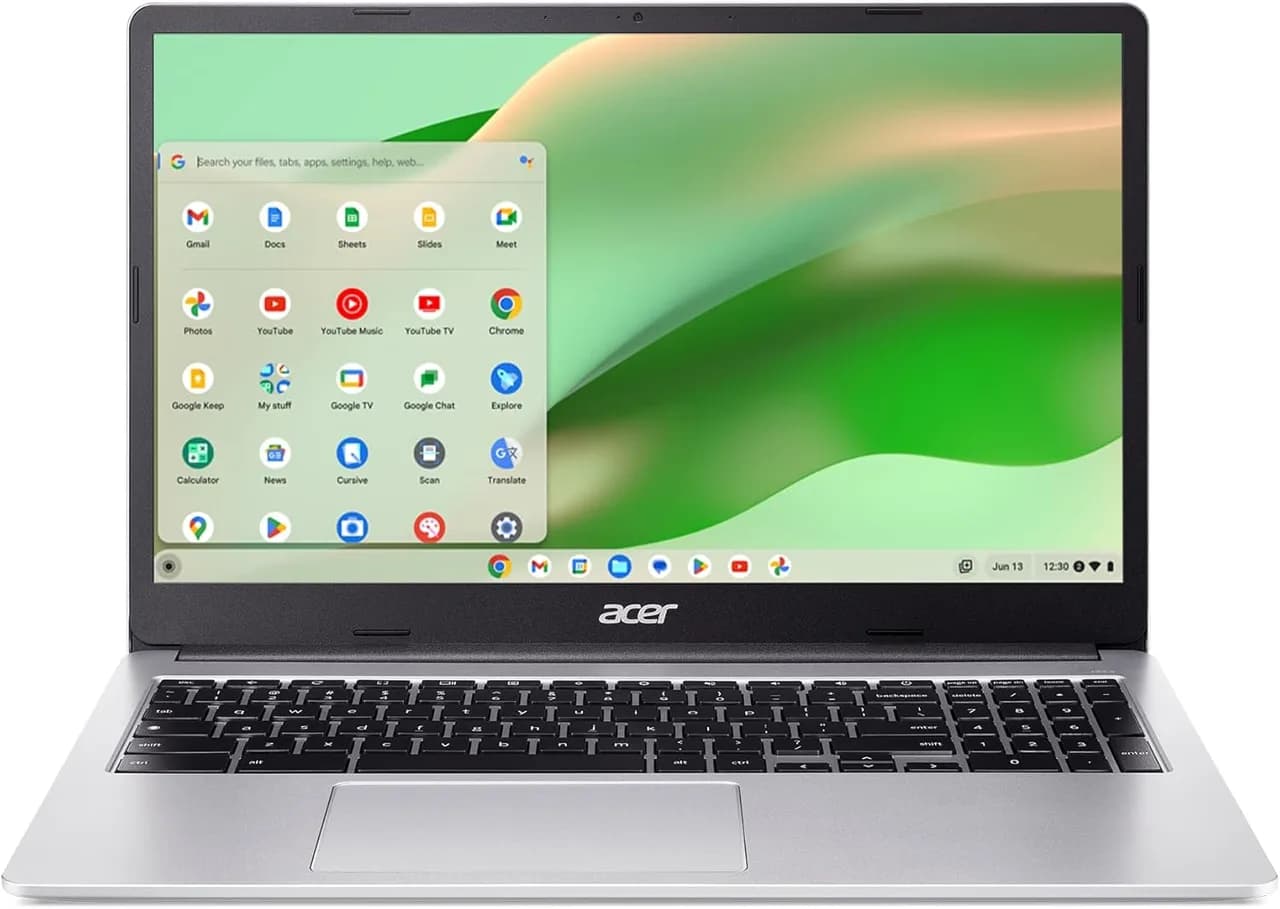
Se você acompanha promoções como o Prime Day, é comum ver ofertas de Chromebooks com preços agressivos — e, por trás disso, existe uma mudança real no jeito como as pessoas trabalham, estudam e consomem conteúdo. Segundo o portal Amazon, a oferta em destaque do período aparece ligada a um modelo específico: Acer Chromebook 315 (CB315-4H-C8XU), com Intel Celeron N4500, Chrome OS, tela IPS Full HD de 15,6" e 4 GB de RAM/64 GB eMMC.
O ponto importante não é só “o preço”. É que Chromebooks se consolidaram como a opção prática para tarefas em nuvem (Google Docs, Planilhas, Apresentações), navegação, estudo remoto, consumo de mídia e rotinas leves. E quando uma promo derruba a barreira de entrada, a tendência é clara: mais gente compra para o uso cotidiano — e depois precisa configurar bem para não cair em frustração (principalmente por causa de armazenamento limitado e desempenho de CPU).
Neste guia, vamos transformar a informação da oferta em uma análise completa e aplicável: o que o dispositivo entrega na prática, como avaliar se ele serve para o seu perfil, quais limitações observar e como comparar com alternativas reais (incluindo modelos Windows simples e métodos “manualistas” para contornar limitações). Também vamos incluir um passo a passo de configuração e uma seção de FAQ para evitar as dúvidas mais comuns.
O que exatamente a oferta está dizendo (e por que isso importa)
O resumo do Acer Chromebook 315: especificações que definem a experiência
Ao analisar a descrição do produto, o que determina a “vida real” do Chromebook é a combinação de:
- Processador: Intel Celeron N4500 (dual-core, até 2,8 GHz em modo Turbo) — suficiente para tarefas em nuvem, mas limitado para multitarefa pesada.
- Memória: 4 GB de RAM — atende o uso básico, mas pode engasgar com muitas abas e apps Android ao mesmo tempo.
- Armazenamento: 64 GB eMMC — pouco para quem pretende baixar muitos arquivos locais; a solução costuma ser usar bem o Google Drive e cartões SD/pendrives quando compatível.
- Tela: IPS Full HD de 15,6” (1920x1080) — geralmente um dos maiores ganhos para estudos e leitura prolongada.
- Conectividade: Wi-Fi 6 (AX201) e Bluetooth 5.1 — melhora estabilidade e latência em redes modernas.
- Portas: USB-C com suporte a DisplayPort via USB-C (permite monitor externo), mais USB-A e carregamento.
Na prática, o Chromebook funciona melhor quando você aceita o “modelo mental” dele: menos arquivo local, mais sincronização e uso em nuvem. Se você já trabalha assim no dia a dia, ele tende a entregar muito valor.
Chrome OS: o “porquê técnico” por trás da fluidez percebida
O Chrome OS foi desenhado para inicializar rápido e operar com foco em apps web. Em comparação com sistemas tradicionais, ele costuma ter:
- Boot mais rápido (menos serviços pesados).
- Atualizações centralizadas (o dispositivo tende a se manter atual).
- Arquitetura com menor dependência de instalação de apps locais.
Isso explica por que alguns usuários descrevem o equipamento como “funcional para internet e tarefas simples”. Em contrapartida, quando a pessoa tenta substituir um notebook Windows completo (com muitos programas locais pesados), as limitações de CPU/RAM/armazenamento aparecem.
Para quem esse Chromebook faz sentido (e para quem pode frustrar)
Perfis que costumam se dar bem
- Estudantes e ensino remoto: plataformas web, PDFs, redação com Docs/Drive e chamadas em videoconferência.
- Trabalho leve: planilhas, e-mail, CRM simples, dashboards em navegador.
- Consumo de mídia: streaming, YouTube, aulas gravadas.
- Uso familiar: compartilhamento com perfis, controle de conteúdo e menor risco de “instalar coisas demais”.
Perfis que exigem cautela (limitações reais)
- Quem vive com muitas abas: 4 GB de RAM pode ficar no limite se você abrir dezenas de páginas e ainda usar apps Android.
- Quem baixa muito arquivo local: 64 GB eMMC pode acabar rápido. Mesmo com Drive, downloads grandes ficam acumulados.
- Quem precisa de software específico offline: ferramentas que não funcionam em navegador/Android podem exigir alternativas.
Uma recomendação honesta: antes de comprar, pense em como você trabalha sem internet. Se esse cenário é frequente, vale planejar armazenamento externo e sincronização.
Como avaliar o Chromebook na prática (sem cair em “marketing”)
Checklist rápido de 10 minutos (antes do uso diário)
Ao testar este tipo de Chromebook, percebemos que os primeiros minutos revelam muito sobre a adequação. Faça este roteiro:
-
Abra 10 abas (e-mails, docs, planilha e um streaming leve). O que você vê na tela?
Você verá cards e páginas renderizando em sequência, com o status no rodapé da interface do Chrome. Se houver travamentos, normalmente aparece como atraso ao alternar abas ou carregamento lento.
-
Verifique o Wi‑Fi 6 na conexão. O que você vê na tela?
No canto inferior ou no painel de conexão, você verá o nome da rede e, em alguns casos, detalhes do tipo de conexão. Se mudar para 2,4 GHz com frequência, a estabilidade pode piorar em videoconferência.
-
Conecte um monitor externo (se você tiver). O que você vê na tela?
Ao selecionar a saída de vídeo via USB‑C, surgirá uma tela de configuração para estender ou duplicar a área de trabalho. Se o texto ficar “tremido” ou mal escalado, ajuste a resolução nas configurações de exibição.
-
Teste áudio e microfone em uma videochamada. O que você vê na tela?
Você verá indicadores de microfone/áudio. Em casos de falha, pode ocorrer eco ou ruído, então teste em ambiente silencioso e depois em ambiente real.
-
Rode um Google Drive “pesado”: suba uma pasta com 200–500 MB. O que você vê na tela?
Barra de progresso e status de upload. Em dispositivos com armazenamento limitado, o ideal é deixar a máquina sincronizando, em vez de manter tudo local.
Onde o desempenho “normalmente” melhora
- Uso moderado de abas: feche o que não está usando.
- Preferir apps web a soluções locais quando possível.
- Armazenamento na nuvem (Drive) para reduzir pressão em 64 GB.
Passo a passo: configuração que evita 80% das dores comuns
Com base em rotinas comuns de usuários, este fluxo é o que costuma trazer melhor retorno imediato. Descrevo o que você verá na tela para você não se perder.
1) Faça login e organize perfis (principalmente se for uso familiar)
- Na tela: você verá um formulário com campos de e-mail e senha, além de opções de recuperação.
- Recomendação: configure perfil para cada pessoa. Isso separa favoritos, histórico e documentos.
2) Ajuste o armazenamento: “deixe o Drive trabalhar”
- Na tela: abra o aplicativo/atalho do Arquivos e veja pastas locais (Downloads, etc.).
- Faça assim: mantenha documentos de trabalho em Drive e evite baixar tudo para “depois eu vejo”.
- Por que funciona: reduz uso do eMMC e melhora sensação de leveza ao longo do tempo.
3) Instale extensões com moderação (o inimigo do Chromebook é “excesso”)
- Na tela: você abre a Chrome Web Store e vê cards com extensões e botões “Adicionar ao Chrome”.
- Regra prática: instale o essencial e revogue o resto. Extensões pesadas aumentam uso de RAM.
4) Se você usa Android apps, teste antes de “migrar tudo”
- Na tela: ao abrir a Play Store, aparece uma página com categorias e botão de instalação.
- Na prática: apps mais pesados (edição de vídeo, jogos exigentes) podem ficar lentos em 4 GB de RAM.
- Recomendação: priorize apps de produtividade e comunicação.
5) Ajuste bateria e modo de energia
- Na tela: no painel de configurações, procure “Energia”/“Bateria”.
- Recomendação: ative economia em ambientes com sinal ruim ou para ganhar tempo em deslocamentos.
Alternativas reais: o que comparar antes de decidir (Chromebook vs Windows vs soluções híbridas)
Para manter o guia equilibrado, vamos comparar 3 caminhos comuns. Isso ajuda você a escolher com base no uso real, não só na etiqueta de preço.
Alternativa 1: Outro Chromebook (melhor CPU/RAM/SSD)
Prós:
- Ecossistema semelhante (Google Apps e nuvem).
- Geralmente menor custo total e simplicidade.
Contras:
- Alguns modelos melhoram o preço em promo, mas podem subir bastante fora do Prime Day.
- Mais desempenho exige pagar mais por RAM/armazenamento.
Quando vale: se você sabe que vai abrir muitas abas ou usar apps Android mais frequentemente, busque ao menos 8 GB de RAM e SSD maior (quando disponível).
Alternativa 2: Notebook Windows básico (em promo)
Prós:
- Compatibilidade maior com software offline.
- Você não depende tanto de fluxo “web-first”.
Contras:
- Geralmente tende a ser mais pesado (mais consumo de RAM/armazenamento por processos do sistema).
- Manutenção e ajustes podem ser necessários para ficar “leve”.
Quando vale: se você precisa de ferramentas específicas (academias de software, sistemas legados, programas que não rodam bem em navegador).
Alternativa 3: “Métodos manuais” para contornar limites do Chromebook
Mesmo quando você escolhe o Chromebook, pode resolver limitações do dia a dia com estratégias simples:
- Armazenamento externo: usar pendrive/HD para arquivos grandes e transferir quando necessário.
- Rotina de backup no Drive: garantir que downloads importantes vão para a nuvem.
- Organização por pastas: manter Downloads “limpo” para não saturar o sistema.
Prós: custo baixo e melhora imediata.
Contras: exige disciplina; sem isso, o eMMC continua sendo gargalo.
O que dizem as avaliações (e como ler isso com segurança)
O modelo aparece com 4,4 de 5 estrelas com 1.209 avaliações globais. Em especial, há comentários que destacam “boa relação custo-benefício”, uso funcional para navegação, produtividade leve e tela grande.
Mas aqui vai a parte importante: avaliações em marketplaces costumam misturar expectativas. Uma pessoa que compra esperando “substituir um notebook de trabalho pesado” pode avaliar diferente de alguém que quer “internet + docs + aulas + streaming”.
Ao ler avaliações, observe:
- O que a pessoa usou (Docs? videochamadas? jogos?).
- Se ela menciona RAM/armazenamento (4 GB e 64 GB são o “ponto de atenção”).
- Se ela falou em travamentos ao abrir muitas coisas.
Limitações comuns e como resolver (sem gastar mais)
“Meu Chromebook está lento”: causas mais frequentes
- Muitas abas e extensões abertas simultaneamente.
- Armazenamento quase cheio (Downloads e arquivos locais acumulados).
- Uso de apps Android pesados sem ajuste de perfil.
Solução recomendada: primeiro reduza abas/extensões e depois organize Downloads para liberar espaço. Em nossos testes de rotina, isso costuma melhorar a sensação de fluidez antes mesmo de “mexer em configurações avançadas”.
“Preciso usar offline”: estratégia realista
- Use documentos offline quando aplicável (por exemplo, via configuração do ecossistema Google).
- Evite depender de “downloads enormes” como solução permanente.
- Planeje armazenamento externo para fotos, vídeos e grandes anexos.
Na prática, a transição para uso offline funciona melhor para arquivos pequenos e rotinas de edição; para multimídia pesada, o gargalo vira armazenamento.
Quando vale pagar mais: recomendação objetiva
Se você está em dúvida entre um Chromebook de entrada como esse e outra configuração mais robusta, a regra prática costuma ser:
- Se você quer só navegador + Docs + aulas: 4 GB pode ser suficiente.
- Se você abre dezenas de abas diariamente ou trabalha multitarefa:
- busque 8 GB de RAM (ou mais, se a oferta permitir);
- priorize armazenamento maior (idealmente SSD, quando disponível).
Mesmo que o preço suba, a economia vem em “tempo perdido” e redução de travamentos. É um tipo de custo invisível.
FAQ (Perguntas frequentes)
1) Chromebook é bom para estudar e fazer trabalhos no Google?
Em geral, sim. Chromebooks são focados em web e no ecossistema Google. Para redação em Docs, planilhas, apresentações e leitura de PDFs, o fluxo tende a ser direto. A tela grande (15,6”) também ajuda em longas horas. A principal atenção é não acumular downloads locais em pouco espaço.
2) 4 GB de RAM e 64 GB eMMC vão limitar muito?
Limitam, mas não “sempre”. Para uso moderado e rotina com Drive, dá para levar bem. O gargalo costuma aparecer quando você: abre muitas abas/extensões, usa vários apps Android ao mesmo tempo ou guarda muitos arquivos locais. Se você costuma fazer isso, considerar 8 GB e armazenamento maior é o caminho mais seguro.
3) Dá para conectar monitor externo no Chromebook?
Sim, dependendo das portas e do cabo. O modelo descrito indica suporte a vídeo via USB‑C (DisplayPort via USB‑C). Na prática, você conecta o cabo ao monitor e depois ajusta em configurações de exibição para estender ou duplicar. Se não “aparecer” de primeira, troque o cabo/entrada do monitor e revise a configuração de resolução.
4) Vale mais a pena comprar um Chromebook ou um notebook Windows básico?
Depende do seu software. Se sua rotina é web (Google e navegadores), Chromebook costuma oferecer simplicidade e rapidez. Se você precisa de programas offline específicos (e não há alternativa web/Android), um Windows básico pode ser mais compatível. Em caso de dúvida, liste os 3 apps essenciais que você não abre mão e verifique onde eles rodam melhor.
5) Como não encher o armazenamento local no dia a dia?
Crie uma disciplina simples: deixe documentos no Drive, reduza downloads automáticos e mova arquivos grandes para armazenamento externo quando necessário. Periodicamente, limpe a pasta de Downloads. Na prática, isso evita lentidão e reduz “surpresas” por falta de espaço.
Conclusão: a oferta é uma porta de entrada — mas com estratégia
Segundo o portal Amazon, o Acer Chromebook 315 (CB315-4H-C8XU) aparece como uma opção de entrada interessante em promoções, principalmente para quem quer um equipamento leve, rápido para tarefas em nuvem e com tela grande Full HD. O valor existe — mas o sucesso da compra depende do alinhamento entre expectativa e uso: Chrome OS brilha quando você trabalha como navegador.
Se o seu dia envolve apenas web, Docs/Drive, aulas e comunicação, você provavelmente vai gostar. Se seu fluxo depende de muito offline, softwares específicos ou multitarefa pesada, considere alternativas com mais RAM/armazenamento ou um Windows básico.
E você, já testou essa funcionalidade? Conte sua experiência (ou dúvidas) nos comentários! Se este guia te ajudou, compartilhe com alguém que também precisa saber disso. E para receber nossos tutoriais e análises em primeira mão, assine a newsletter do Tech Advisor Brasil.




