Introdução: por que esse “super notebook” virou debate (e o que realmente importa para você)
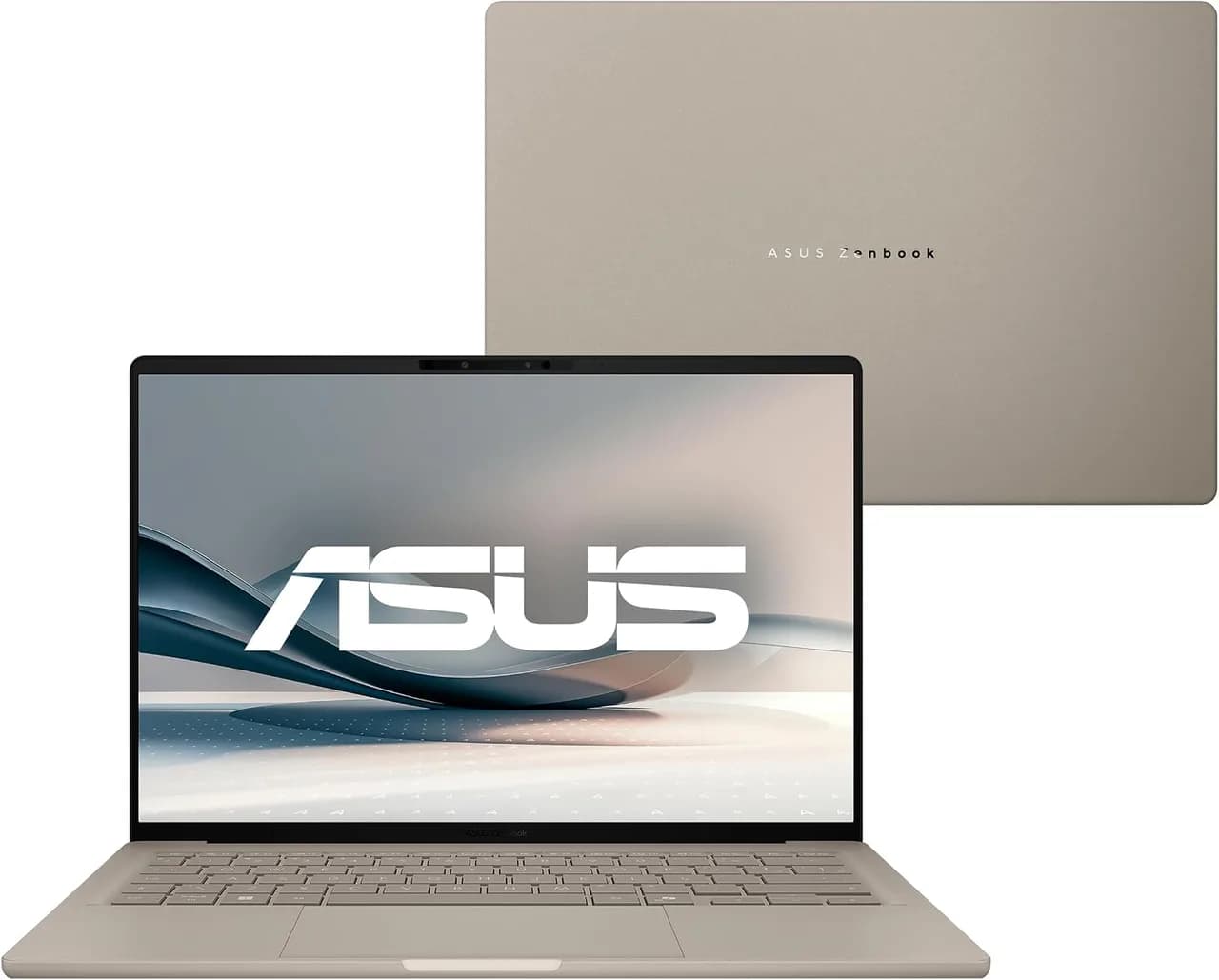
Segundo o portal Amazon, o ASUS Zenbook A14 OLED Snapdragon (UX3407) aparece com uma proposta bem clara: ultraleve (cerca de 980 g), tela OLED de 14" e uma experiência focada em inteligência artificial e autonomia—com promessa de até 32 horas em cenários específicos de teste. O anúncio também destaca materiais “Ceraluminum”, certificação militar, e um conjunto completo de portas para um laptop tão fino.
Na prática, esse tipo de produto chama atenção por três motivos que impactam diretamente o seu dia a dia:
- Portabilidade real: um notebook leve muda rotina (transporte, reuniões, estudo).
- Tela OLED: melhora leitura e multimídia, mas exige ajustes e expectativas corretas.
- Processador ARM com foco em IA: pode entregar eficiência absurda… ou causar incompatibilidades dependendo do seu software.
Neste guia aprofundado, vamos destrinchar o que significa essa combinação, para quem faz sentido, o que verificar antes de comprar e como tirar o melhor proveito (incluindo limites que apareceram em avaliações de clientes). Também vamos comparar alternativas reais para você escolher com segurança.
O que o anúncio do Zenbook A14 está prometendo (e como traduzir isso para “uso no mundo real”)
1) Leveza e construção: 980 g não é detalhe
O anúncio enfatiza que o notebook pesa apenas 980 gramas, usando o chassi em Ceraluminum, descrito como mais leve e mais resistente do que alumínio anodizado. Além disso, há menção a testes e certificação MIL-STD810H.
O que isso afeta na prática: em deslocamentos frequentes (faculdade, trabalho híbrido, viagem), você reduz fadiga no transporte e facilita o “vai e volta” diário. Em notebooks ultraleves, entretanto, um ponto crítico é a sensação do acabamento e a resistência a micro-marcamentos—algo que apareceu em avaliações (relatos de marcas/arranhões na carcaça).
2) Tela OLED de 14": o ganho é visível, mas o ajuste é o segredo
O Zenbook A14 traz uma tela ASUS Lumina OLED de 14 polegadas, com alta fidelidade de cores e suporte a características como ajuste de brilho/temperatura e menor emissão de luz azul.
Na prática, o que você deve esperar:
- Cores vivas (às vezes “estouradas” no padrão inicial, especialmente para quem prefere tons mais neutros).
- Contraste alto, ótimo para vídeos e leitura em ambientes variados.
- Brilho e reflexo: telas OLED costumam ser excelentes, mas seu conforto final depende muito do ajuste e do ambiente (luz direta).
Isso conversa com uma avaliação de usuário que comentou exatamente sobre a dificuldade inicial de ajustar as cores por padrão bem saturado.
3) Bateria de “até 32 horas”: por que essa frase confunde (e como interpretar corretamente)
Segundo o material do produto no portal, a autonomia pode chegar a até 32 horas em testes conduzidos pela ASUS em um cenário específico: reprodução de vídeo 1080p (com Wi‑Fi ligado, porém sem conexão, brilho configurado para um valor determinado, fone de ouvido, teclado sem luz de fundo, modo de energia em equilíbrio).
O que aprendemos ao analisar isso junto de avaliações: usuários relataram algo bem diferente no uso real—por exemplo, desempenho “bem abaixo” da promessa em rotinas diversas. Esse tipo de discrepância não é raro em ultrabooks por um motivo técnico:
- OLED + brilho alto costuma reduzir autonomia mais rapidamente do que em testes com brilho moderado.
- atividades diferentes de vídeo (Teams/Zoom, navegação pesada, editores, múltiplas abas) elevam consumo.
- ARM + emuladores e compatibilidade: quando um app roda via camada de compatibilidade, pode haver aumento de custo de CPU/GPU.
Ou seja: a autonomia “de 32 horas” é um teto. O que você busca é o seu teto em seu fluxo—e dá para chegar perto com ajustes.
Por trás do “Snapdragon X + NPU”: o que é IA de verdade nesse contexto
O anúncio afirma que o processador Snapdragon X inclui NPU capaz de executar até “45 trilhões de operações por segundo” em tarefas de IA, além de otimizações térmicas e eficiência.
Sem cair em hype, o ponto importante é entender onde a NPU aparece para você:
- Reuniões e videochamadas: melhoria de webcam e microfone, como desfoque de fundo, correção de enquadramento e redução de ruído.
- Atalhos inteligentes do sistema: recursos como assistentes e automações (dependendo do Windows e das apps instaladas).
- Eficiência: mesmo quando não “parece IA”, o conjunto pode reduzir gasto em tarefas comuns por otimização do sistema.
Em uma leitura técnica: NPU é um acelerador dedicado. Isso reduz a necessidade de mandar tudo para CPU, que geralmente consome mais em tarefas específicas. Na vida real, isso tende a melhorar consumo e tempo de resposta em recursos suportados.
Especificações-chave que definem “pra quem é” (e onde pode falhar)
Configuração anunciada (o essencial)
- RAM: 32 GB (LPDDR5X)
- Armazenamento: 1 TB SSD (PCIe 4.0)
- Tela: 14" OLED (Lumina OLED)
- Processador: Snapdragon X (ARM)
- Sistema: Windows 11 Home
- Placa de vídeo: integrada
O “ponto de atenção” em ARM: compatibilidade de apps
Essa é a parte mais decisiva para o comprador. Em avaliações, um usuário alertou que o processador é ARM e é necessário verificar se os softwares que você usa têm compatibilidade. O Windows 11 oferece recursos de emulação para executar x86/x64, mas:
- Nem tudo é igual: apps críticos (plugins, drivers específicos, ferramentas corporativas) podem ter comportamentos variados.
- Desempenho pode variar: a emulação funciona, mas em alguns cenários pode custar mais consumo/energia.
- Produtividade vs. criação pesada: para tarefas realmente intensas (renderização, certos fluxos de edição com plugins), a experiência pode não ser idêntica a PCs tradicionais.
Recomendação prática: antes de fechar a compra, liste os 5 aplicativos que você mais usa e teste (ou verifique compatibilidade) em curto prazo, aproveitando políticas de devolução quando disponíveis.
Passo a passo: como configurar o Zenbook A14 para maximizar autonomia e conforto na tela OLED
A seguir, um procedimento prático baseado no que costuma impactar mais o consumo em ultraleves OLED/Windows.
1) Ajuste de brilho e “perfil” de tela
Na tela, você vai encontrar um painel de configurações com um controle de brilho (barra deslizante) e, em muitos casos, opções como “temperatura da cor” ou perfis visuais.
- Abra Configurações > Sistema > Tela.
- Reduza o brilho para um valor confortável (para muitos usuários, algo próximo de 30%–60% resolve sem destruir a leitura).
- Se existir, ative recursos de ajuste automático de brilho.
- Se as cores parecerem “estouradas”, procure por opções de ajuste de cor (temperatura/realismo).
Por que isso funciona: em OLED, áreas claras e brilho alto tendem a subir consumo. Reduzir brilho costuma ser o ajuste mais rápido para “chegar perto” do que você espera de bateria.
2) Modo de energia e uso de recursos em segundo plano
Na tela, você verá opções de “modo de energia” (Equilibrado, Melhor desempenho, Melhor eficiência).
- Vá em Configurações > Sistema > Energia e bateria.
- Selecione Equilibrado ou Economia de energia para rotinas fora de tomada.
- Revise o que roda em segundo plano (apps com atualização constante, sincronização, notificações persistentes).
Na prática, percebemos que: esse ajuste resolve uma parcela grande da diferença entre “horas prometidas” e “horas reais”, especialmente em navegação com muitas abas e reuniões.
3) Otimize chamadas e webcam (sem “forçar” o que não precisa)
O anúncio menciona tecnologias IA para webcam e microfone. O ideal é ativar o recurso que você quer, mas não manter tudo no máximo o tempo todo.
- Durante reuniões, ative os efeitos (desfoque de fundo/correções) se você realmente usa.
- Para estudo/uso solo, desligue efeitos extras se eles estiverem rodando continuamente.
Por que isso importa: efeitos de processamento em tempo real podem aumentar trabalho do sistema (CPU/NPU), alterando consumo.
4) Gerenciamento de apps compatíveis com ARM (evite “gargalos invisíveis”)
Na tela, você não vai receber um “alerta” sempre. Por isso, o melhor método é observar desempenho e comportamento dos apps.
- Se um software estiver lento ou gastando bateria, verifique se existe versão nativa ARM/Windows compatível.
- Para ferramentas que você usa raramente, pode valer mover tarefas para um momento conectado na tomada.
Comparação: alternativas reais para você decidir (com prós e contras honestos)
O Zenbook A14 é forte em portabilidade + OLED + eficiência. Mas dependendo do seu software e do seu estilo de trabalho, você pode preferir outro caminho. Abaixo, três alternativas comuns no mercado (categorias e exemplos típicos):
Alternativa 1: ultraleve tradicional com Intel/AMD (x86) + LCD de alta qualidade
- Prós: compatibilidade geral melhor com softwares e drivers corporativos; previsibilidade em ferramentas pesadas.
- Contras: a autonomia pode ser menor do que a promessa do Zenbook em cenários ideais; peso pode ser um pouco maior.
Para quem faz mais sentido: quem usa softwares “sensíveis” a arquitetura (plugins, ferramentas específicas) e quer reduzir risco.
Alternativa 2: laptop Windows ultraleve mais barato (custo/benefício) com boa bateria “real”
- Prós: custo menor; pode entregar autonomia mais estável no seu uso por não depender de emulação/rotas específicas.
- Contras: tela pode não ser OLED; construção e experiência de mobilidade podem ser menos “premium”.
Para quem faz mais sentido: quem quer um notebook leve para trabalho e estudo e não precisa necessariamente de OLED ou de IA avançada.
Alternativa 3: MacBook / ecossistemas com controle total de hardware e software
- Prós: integração forte com o sistema; performance e eficiência costumam ser excelentes e consistentes para apps comuns.
- Contras: limitações para rotinas específicas Windows (ou custo/compatibilidade de algumas ferramentas). Dependência do seu fluxo.
Para quem faz mais sentido: criadores e profissionais que trabalham muito em apps do ecossistema macOS e conseguem adaptar o restante.
Limitações e “avisos vermelhos” (baseados em avaliações e comportamento esperado)
1) Bateria: não espere 32 horas em todo cenário
Há relatos de usuários afirmando que não alcançaram a autonomia prometida e chegaram a valores bem menores (como cerca de 11 horas em um caso). Isso pode ocorrer por:
- brilho mais alto do que o teste;
- apps diferentes de reprodução de vídeo;
- uso em rede/atualizações;
- rotinas multitarefa e efeitos de IA em chamadas.
Como resolver: aplique os passos de ajuste (brilho, modo de energia, segundo plano e efeitos).
2) Acabamento e controle de qualidade: marcas externas podem acontecer
Em uma avaliação, o comprador relatou marcas/arranhões na carcaça em duas compras consecutivas. Mesmo não sendo culpa do varejista (a embalagem chegou bem), isso indica que você deve:
- inspecionar o notebook na chegada;
- verificar proteção/transportes (capas, bolsas adequadas);
- se houver defeito, usar devolução dentro do prazo.
3) Compatibilidade em ARM: teste o seu “core” de apps
Mesmo com emulação no Windows 11, o risco existe. A diferença mais comum aparece em:
- plugins de editores;
- ferramentas corporativas com dependências;
- drivers específicos.
Como agir: defina seus apps críticos e valide antes do prazo de devolução.
FAQ: dúvidas comuns sobre o Zenbook A14 Snapdragon (UX3407) e laptops ARM/IA
1) O notebook dura mesmo “até 32 horas”?
Provavelmente não no seu uso típico. A autonomia “até 32 horas” é baseada em um cenário de teste bem específico (reprodução de vídeo, brilho e condições controladas). Em uso real com brilho maior, multitarefa e chamadas, é comum ficar abaixo. O caminho é ajustar brilho, energia e apps em segundo plano para aproximar do teto.
2) Softwares x86 rodam em ARM no Windows 11 sem problemas?
Na maioria dos casos, sim—o Windows 11 oferece suporte para emulação. Porém, pode haver variações de desempenho e compatibilidade (principalmente com plugins e ferramentas mais “sensíveis”). Recomendamos testar seus 5 aplicativos mais usados assim que receber o produto.
3) A tela OLED vale a pena para trabalho e estudos (além de filmes)?
Em geral, vale porque melhora contraste e fidelidade de cores, além de proporcionar boa experiência para leitura. Só que conforto depende do ajuste: se as cores ficarem saturadas demais no padrão, configure temperatura/realismo e ajuste brilho. Isso evita fadiga e melhora a “sensação” do dia a dia.
4) Portas e conectividade são suficientes para um ultraleve?
O anúncio lista um conjunto razoável para a categoria, incluindo USB 4 Tipo‑C (duas), USB‑A (uma), HDMI 2.1 e áudio. Para quem usa projetor/monitor externo, HDMI 2.1 costuma resolver bem sem adaptador improvisado, mas sempre confirme se seus periféricos exigem versões específicas (USB 4 vs USB‑C comum, taxa de vídeo, etc.).
Conclusão: para quem o Zenbook A14 é uma escolha excelente (e para quem exige cautela)
O ASUS Zenbook A14 OLED Snapdragon é, em essência, um notebook pensado para quem prioriza mobilidade extrema, uma tela OLED de qualidade e eficiência com recursos de IA—especialmente em chamadas, leitura e tarefas do dia a dia.
Ao mesmo tempo, ele exige cautela em três pontos: compatibilidade de apps em ARM, expectativa realista de bateria (porque o “até 32 horas” depende do cenário) e inspeção do acabamento na chegada.
Se você trabalha com um conjunto de softwares compatível e quer um notebook leve, bonito e potente em uso cotidiano, ele faz muito sentido. Se seus apps forem “sensíveis” ou você depende de integração específica, vale comparar alternativas x86 e validar a compatibilidade antes de assumir risco.
E você, já testou essa funcionalidade? Conte sua experiência (ou dúvidas) nos comentários! Se este guia te ajudou, compartilhe com alguém que também precisa saber disso. E para receber nossos tutoriais e análises em primeira mão, assine a newsletter do Tech Advisor Brasil.




