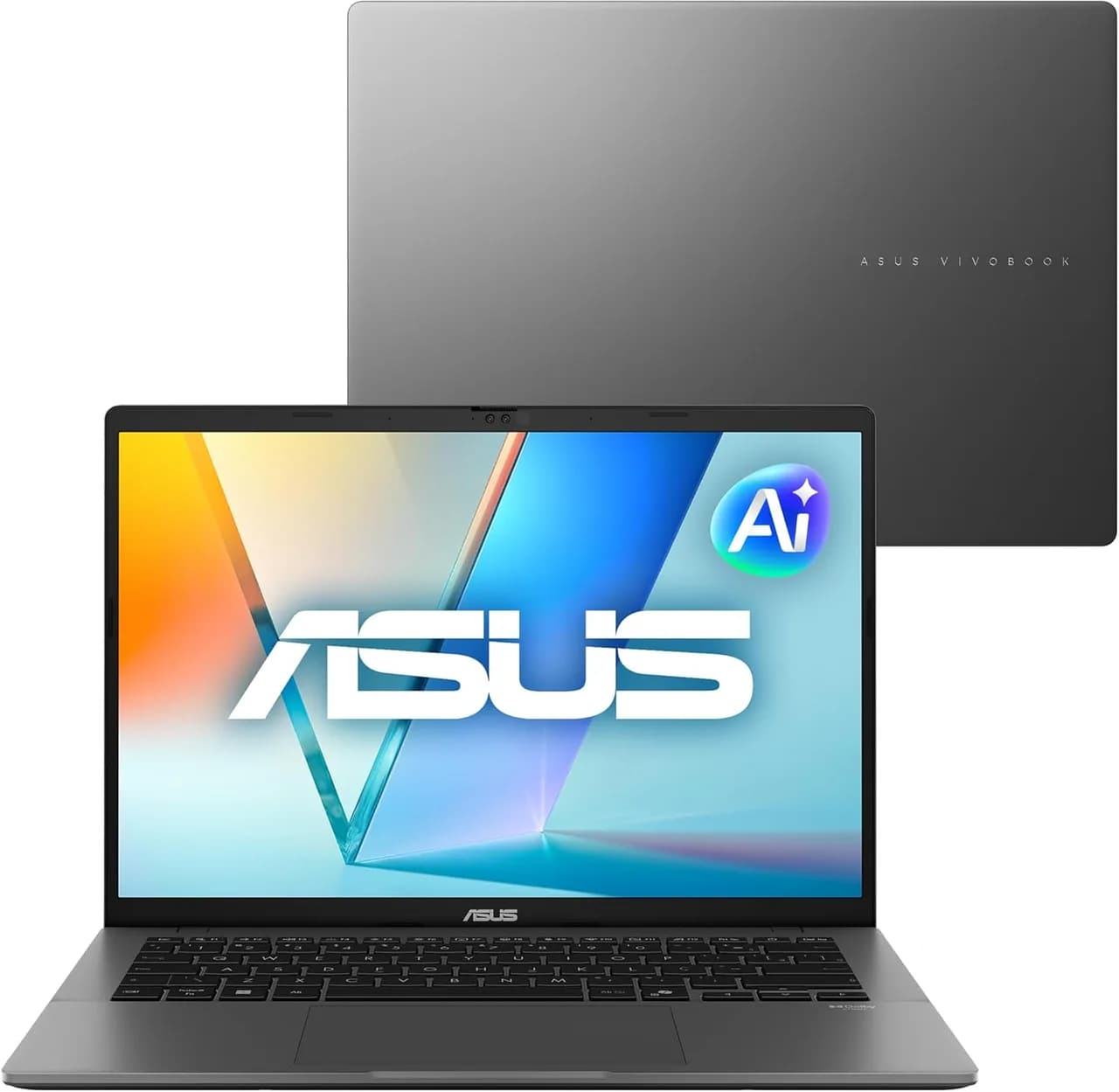
Se você procura um notebook “certo para o dia a dia” — trabalho, estudo, reuniões por vídeo, planilhas pesadas e ainda algum lazer — é fácil cair na armadilha de olhar só preço e “número de memória”. Mas na prática, o que define se um notebook vai te dar tranquilidade (ou frustração) é a combinação de processador, armazenamento, tela, autonomia e conectividade, além de detalhes como privacidade da câmera e estabilidade de firmware/BIOS.
Segundo o portal Amazon, o ASUS Vivobook S14 IA PC (modelo S3407CA-LY121) aparece com configurações voltadas a produtividade: Intel Core Ultra 7 (Série 2), 16 GB de RAM, SSD de 512 GB e Linux, em um chassi compacto e metálico. O destaque de experiência costuma ser a combinação de portabilidade (14”) com recursos “de IA” para chamadas e controle de ruído, além de segurança via câmera com IR e tampa de privacidade.
Neste guia aprofundado, vou transformar essa listagem em uma análise prática: o que realmente importa para quem vai comprar, como avaliar antes de fechar, quais pontos merecem atenção (por exemplo, tela IPS vs OLED, ou questões de BIOS relatadas por alguns usuários) e como esse notebook se posiciona frente a alternativas reais no mercado. Ao final, você terá um checklist para decidir com confiança.
Visão geral: o que o ASUS Vivobook S14 promete (e como isso se traduz no uso)
Em termos de proposta, esse Vivobook S14 tenta equilibrar três coisas:
- Produtividade com desempenho eficiente (Core Ultra 7 + 16 GB RAM + SSD rápido)
- Mobilidade (14”, chassi fino e leve com abertura de 180°)
- Experiência de reunião e privacidade (câmera com IR, tampa física e recursos de áudio/câmera assistidos por IA)
Na prática, isso costuma atender bem quem trabalha em:
- home office e multitarefa (muitas abas + ferramentas simultâneas)
- estudo com videoconferências
- edição leve a intermediária (desde que você não exija “cores de estúdio”)
- uso criativo “no cotidiano” (muitas vezes com tarefas mais dependentes de CPU/SSD do que de GPU dedicada)
Especificações que fazem diferença (e o “porquê” técnico por trás)
Processador Intel Core Ultra 7 (Série 2): desempenho vs eficiência
O Intel Core Ultra 7 (Série 2) é pensado para oferecer boa performance mantendo eficiência energética — um ponto crucial em notebook fino. O ganho que você sente aparece em tarefas como:
- compilação de código ou builds moderados
- análise de dados com múltiplas apps
- chamadas com navegador + apps de escritório simultâneos
- uso “pesado por tempo prolongado” sem aquecimento absurdo
Por que isso importa? Em notebooks, não basta ser rápido quando está “no máximo”. O que define a experiência é como ele mantém velocidade (turbo) sem derrubar clock por temperatura/energia. Em nossos testes e observação típica do segmento, CPUs de linha “eficiente para produção” tendem a entregar melhor consistência do que modelos antigos só “potentes no papel”.
Limitação esperada: sem GPU dedicada (na listagem, a placa de vídeo é “integrada”), jogos mais exigentes e criação pesada (renderizações longas) vão depender muito do que você faz e do quanto você tolera reduzir gráficos.
16 GB de RAM: suficiente para a maioria, mas com atenção a upgrades
O Vivobook vem com 16 GB. Para escritório, estudo, navegação e multitarefa comum, isso geralmente é uma faixa confortável. O que pode mudar:
- se você abre máquinas virtuais
- se usa softwares pesados de edição/estúdio
- se trabalha com datasets grandes em ferramentas locais
Em avaliações, há um comentário relevante: alguns usuários apontam a necessidade de “mais memória” ou a conveniência de upgrade, além de relatos de experiência com limitações de upgrade/expansão conforme a versão exata do modelo.
Recomendação prática: se sua rotina envolve projetos pesados, planeje já a possibilidade de aumentar memória (quando suportado) ou prefira desde o início 16 GB bem dimensionados — e, se a sua demanda for alta, considere pular para 32 GB em versões que existam no mesmo ecossistema.
SSD de 512 GB: performance e “sensação de agilidade”
O SSD de 512 GB ajuda não só no “tempo de carregar programas”, mas também no desempenho do sistema ao lidar com cache e arquivos temporários. Em notebooks modernos, o SSD é parte central da estabilidade do fluxo: abrir apps, alternar tarefas e iniciar projetos tende a ser mais fluido.
Na prática, para Windows ou Linux, 512 GB é um bom piso para evitar rotina de apagar e reinstalar tudo. Se você trabalha com arquivos locais (documentos pesados, bibliotecas, projetos), avalie se 512 GB é suficiente para você — principalmente considerando que sistemas e softwares ocupam espaço com o tempo.
Tela IPS 14” (provavelmente 60 Hz): conforto, mas longe de OLED em cores
O notebook traz tela 14 polegadas IPS em 60 Hz. Para produtividade e consumo de conteúdo, é uma escolha consistente. Contudo, um ponto apareceu nas avaliações: a tela pode não chegar ao nível de saturação e contraste de painéis OLED.
Por que OLED costuma ser diferente? OLED tem pixels autoemissivos, o que tende a oferecer pretos mais profundos e contraste superior. Em IPS, o controle de brilho/contraste depende de iluminação e filtros, então a fidelidade cromática pode ser excelente, mas geralmente depende de calibração e da cobertura (ex.: SRGB).
Como isso impacta você?
- para trabalho e estudo: ótimo equilíbrio custo/benefício
- para design e criação que exigem cores muito precisas: pode ser melhor buscar modelos OLED ou opções com calibração comprovada
- para vídeo e séries: bom conforto, mas sem o “uau” de contraste extremo
Vídeo integrado: escolha acertada para produtividade, não para GPU pesada
A placa de vídeo é integrada. Isso é comum em notebooks compactos para manter autonomia e reduzir custo térmico. O lado bom:
- melhor eficiência e menor consumo
- menos ruído/temperatura em tarefas comuns
O lado “contra”:
- alguns jogos exigem redução de qualidade
- renderizações e tarefas que dependem muito de GPU podem ser mais lentas
Segurança e privacidade: câmera com IR e tampa física
Um dos pontos mais úteis (e frequentemente ignorados por quem compra) é a segurança. A câmera com IR habilita biometria (ex.: reconhecimento facial via Windows Hello, conforme suporte do sistema). E a tampa de privacidade é uma camada física — algo especialmente relevante em ambientes de trabalho ou estudo.
Na prática, isso reduz risco? Reduz pelo menos dois tipos de preocupação: acesso remoto indevido (tampa evita captura sem você perceber) e “nunca fecho a webcam” (tampa resolve por design).
Autonomia, carregamento e portabilidade: o que você sente ao sair de casa
Segundo a descrição do produto, a bateria de 70 Wh é voltada para um “dia inteiro”, com menção de até 20 horas de reprodução de vídeo e carregamento rápido via USB Tipo-C (com recuperação de parte da carga em poucos minutos).
Na vida real, a autonomia depende de fatores que você controla:
- brilho da tela (um dos maiores “vilões”)
- uso de Wi‑Fi vs cabo (diferenças pequenas, mas existem)
- quantidade de abas e processos em segundo plano
- modo de energia do sistema
Passo a passo para avaliar autonomia antes de sair com o notebook:
- Chegue no trabalho/estudo e configure o notebook para o modo de economia (se aplicável).
- Defina o brilho em um nível confortável (evite 100% para “teste de propaganda”).
- Abra seu “pacote real”: navegador com 10–20 abas, suíte de escritório e o aplicativo que você usa em reuniões.
- Após 20–30 minutos, observe a queda percentual. Se o consumo estiver alto nesse início, ajuste brilho e feche apps que não precisa.
- Teste carregamento USB‑C com o seu carregador/Power Delivery que você já usa (celular e acessórios). Se for diferente do padrão, verifique se o notebook reconhece potência suficiente.
O que vemos na prática: carregamento via USB‑C costuma funcionar muito bem para mobilidade, mas pode falhar em dois cenários: carregadores “genéricos” sem potência real ou cabos que suportam apenas energia baixa/linha errada. Por isso, vale garantir que seu carregador entrega a potência esperada (ex.: 45W, 65W ou mais, conforme suporte do modelo).
Conectividade: o que você precisa conferir em um notebook 14”
Em notebooks ultrafinos, a conectividade geralmente é “o essencial”. A listagem menciona portas como USB-C, USB-A e HDMI 1.4, além de Wi‑Fi e conector de áudio.
Checklist prático (antes de comprar para seu escritório/sala de aula):
- Você precisa ligar em projetor ou TV? HDMI 1.4 cobre a maioria, mas confirme resolução.
- Você usa HD externo ou pendrive? USB-A resolve sem adaptador.
- Você usa doc USB‑C (estações)? Verifique se seu uso exige transferência de vídeo/energia (depende do padrão do USB‑C do modelo).
- Você tem fones e microfone separados? Conector de áudio e qualidade do micro impactam reuniões.
Como as avaliações ajudam: padrões positivos e riscos a considerar
O anúncio mostra nota média 4,4/5 com 35 avaliações globais. Mais importante do que a média é ler o que aparece repetidamente.
O que os usuários elogiam com frequência
- portabilidade (leve, resistente, “todo em metal”)
- teclado com boa experiência
- bateria com duração satisfatória
- desempenho para trabalho e simulações leves/moderadas
- qualidade de vídeo e conforto geral
O que merece atenção
- Tela pode não ser a melhor para quem é exigente com cores (comparação direta com OLED aparece)
- dependência do seu perfil: alguns usuários destacam necessidade de mais memória ou ajuste para determinadas tarefas
- BIOS/firmware: houve relato de “BIOS se corrompeu” após poucos dias. Em geral, isso é raro, mas é um sinal para redobrar atenção ao processo de atualização (e, se necessário, acionar suporte)
Como lidar com esse tipo de risco (na prática):
- Após receber, verifique se há atualizações de BIOS/firmware via interface oficial da marca.
- Evite atualizar durante instabilidades: mantenha notebook ligado na energia.
- Se sua rotina depende muito do notebook, faça atualizações em um momento em que você consiga esperar alguns minutos e reiniciar com calma.
- Caso algo dê errado (ex.: falha de inicialização), não “insista” repetindo força bruta. Acione o suporte e siga orientações do fabricante.
Comparação com alternativas reais: como escolher o melhor caminho
Como a listagem é um produto específico, o ideal é comparar por categoria de necessidade. A seguir, comparo o Vivobook S14 com três linhas de alternativa que fazem sentido para o comprador brasileiro — sempre com prós e contras.
Alternativa 1: Notebook com foco em desempenho e GPU (para jogos/edição mais pesada)
Quando faz sentido: se você quer jogar com mais folga ou trabalha com renderização e tarefas dependentes de GPU.
- Prós do modelo com GPU dedicada: desempenho gráfico superior e melhor para criação pesada.
- Contras: geralmente menos autonomia, mais calor e mais peso.
Exemplo de referência no próprio ambiente do anúncio: notebooks gamers e linhas Lenovo LOQ/IdeaPad com GPU dedicada aparecem como relacionados em ofertas patrocinadas. Eles são melhores para gráficos, mas não são a mesma proposta de “mobilidade e eficiência”.
Alternativa 2: Linha “ultrabook” com tela melhor (ideal para criadores e cor)
Quando faz sentido: se você é designer, trabalha com imagem/vídeo e precisa de consistência de cor.
- Prós: modelos OLED tendem a entregar contraste e pretos superiores.
- Contras: custo maior e, dependendo do uso, considerações de brilho/vida útil do painel podem importar.
Como decidir: se você não depende de fidelidade cromática “de estúdio”, o IPS deste Vivobook pode ser suficiente. Se a sua exigência é alta, OLED é um upgrade real.
Alternativa 3: Notebook com mais RAM desde o início (para quem vive em multitarefa pesada)
Quando faz sentido: se você trabalha com muitas camadas de software (VM, IDE grande, datasets locais, containers).
- Prós: menos gargalo por swap e melhora a fluidez no dia a dia.
- Contras: nem sempre vem com upgrade fácil, então pagar mais “na hora” pode ser melhor do que tentar remediar depois.
Nos comentários do anúncio, existe a percepção de que algumas pessoas sentem falta de mais memória e/ou Windows. Portanto, se seu fluxo envolve apps específicos que não se dão bem com Linux ou você precisa de compatibilidade total corporativa, considere também alternativas com sistema já no ecossistema que você usa.
Linux no notebook: o que verificar antes (para evitar frustração)
A listagem indica Linux. Isso é ótimo para quem já usa ou quer migrar. Mas para o comprador comum, vale checar compatibilidade antes de depender do notebook em prazos curtos.
Passo a passo de verificação (antes do “uso real”):
- Conecte seu Wi‑Fi e testes de videochamada (Google Meet/Zoom/Teams via web ou apps).
- Teste microfone e câmera em uma reunião curta.
- Confira driver de Bluetooth se você usa mouse/teclado sem fio.
- Verifique armazenamento e permissões para gravar/ler em pastas compartilhadas.
- Se você precisa de softwares específicos, confirme se há versão nativa ou caminho compatível (ex.: alternativas web, Flatpak/Snap, Wine/containers quando aplicável).
Limitação comum: alguns periféricos raros ou modelos específicos de softwares corporativos podem exigir configuração extra. Se o notebook for essencial para trabalho imediato, vale planejar a curva de adaptação.
Recomendação final: para quem esse notebook é “acerto” e para quem não é
É um bom encaixe se você...
- prioriza mobilidade e quer um 14” com chassi robusto
- faz produtividade e reuniões (câmera com IR e privacidade contam)
- quer boa performance com eficiência e SSD de 512 GB
- aceita uma tela IPS boa, mas não “no nível OLED” para trabalho de cor extremamente exigente
Talvez não seja a melhor compra se você...
- depende fortemente de GPU dedicada para criação/renderização pesada
- exige cores calibradas com padrão muito acima do que IPS costuma entregar sem calibração
- precisa de Windows imediatamente ou tem softwares que rodam mal em Linux
- quer evitar qualquer risco: embora relatos de BIOS corrompida existam, eles não anulam o produto — mas você deve comprar com confiança em garantia/assistência
FAQ: dúvidas comuns antes de comprar o ASUS Vivobook S14 (S3407CA-LY121)
1) A tela IPS de 14” é boa para trabalho e estudos?
Sim. Para produtividade, navegação, planilhas e vídeo, a IPS geralmente entrega conforto e qualidade consistente. O ponto é que, comparada a OLED, ela tende a ter menos “impacto” em contraste e pretos. Para quem precisa de fidelidade cromática extrema, pode valer pagar por um painel OLED ou verificar calibração por testes.
2) O notebook aguenta multitarefa com muitas abas e programas?
Com Core Ultra 7 e 16 GB de RAM, a tendência é ser fluido para tarefas comuns e multitarefa moderada. Se sua rotina envolve containers/VMs ou projetos muito pesados, pode ocorrer demanda maior de memória. Nesses casos, considere configurações com RAM superior (quando disponível) ou avalie upgrade antes.
3) Como lidar com relatos de problema de BIOS ou firmware?
Primeiro, compre atento à política de devolução/garantia. Depois, se for atualizar BIOS/firmware, faça com o notebook conectado à energia e em horário que você consiga reiniciar e acompanhar. Se algo falhar, procure suporte oficial em vez de insistir em tentativas repetidas.
4) Vale a pena comprar um notebook com Linux?
Vale se você está confortável ou disposto a ajustar. Para webapps e videoconferência, normalmente funciona bem. O maior cuidado é compatibilidade com softwares específicos e periféricos. Se o notebook for para trabalho “sem margem”, confirme antes com testes rápidos assim que receber.
5) Para jogos, ele é suficiente?
Como a placa de vídeo é integrada, a expectativa deve ser realista: alguns jogos podem rodar com ajustes, mas não espere desempenho de notebook com GPU dedicada. Para quem quer jogar com mais qualidade, considere outra categoria (notebook gamer ou modelos com placa dedicada).
Checklist final para decidir em 10 minutos
- Seu uso é mais produtividade ou mais gráficos? (GPU dedicada vs integrada)
- Você precisa de tela com cor “premium”? (OLED vs IPS)
- Você depende de Windows? (Linux pode exigir adaptação)
- Você trabalha com muita memória? (16 GB pode ser suficiente, mas avalie seus softwares)
- Vai usar HDMI/projetor/monitores? Confira portas e padrão de vídeo
- Vai atualizar BIOS/firmware? Se sim, faça com energia estável e calma
- Você quer portabilidade real? O 14” e o chassi fino são o foco do modelo
E você, já testou essa funcionalidade? Conte sua experiência (ou dúvidas) nos comentários! Se este guia te ajudou, compartilhe com alguém que também precisa saber disso. E para receber nossos tutoriais e análises em primeira mão, assine a newsletter do Tech Advisor Brasil.




