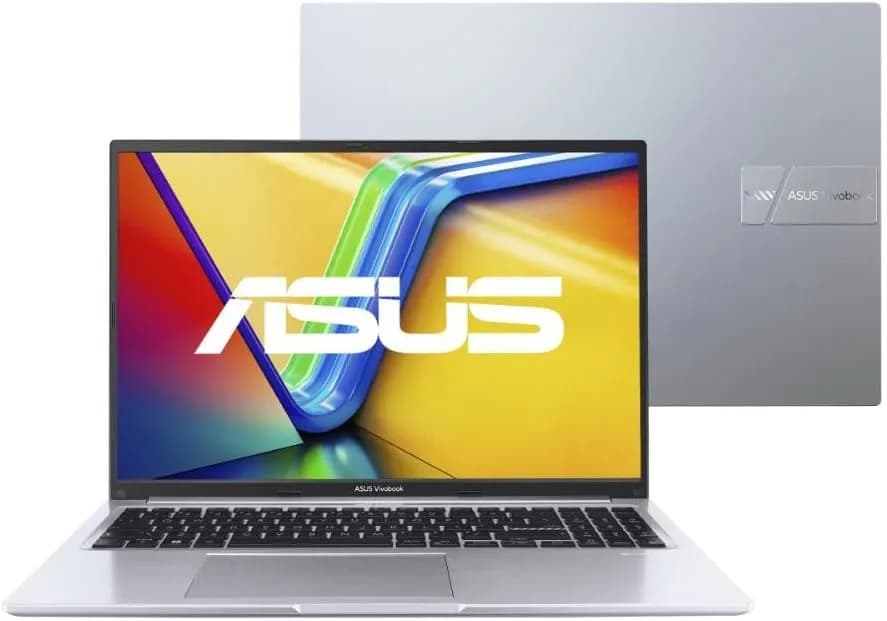
Comprar um notebook “para tudo” sempre foi um desafio: você precisa de desempenho para estudar e trabalhar, bateria minimamente confiável, uma tela confortável e ainda um conjunto de portas/recursos que não te obrigue a sair comprando adaptadores. Em meio a isso, um dos modelos mais comentados em listas e sugestões do varejo online é o ASUS Vivobook 16 X1605VA (MB764W), que aparece no portal Amazon com foco em uma combinação bem pragmática de Intel Core i7-1355U, 16 GB de RAM (com configuração “8 GB onboard + 8 GB offboard” conforme o anúncio) e SSD de 1 TB, além de Windows 11 Home e tela IPS de 16" no formato 16:10.
Segundo o portal Amazon.com.br, o produto destaca também conectividade (Wi‑Fi 5, Bluetooth 5.1), webcam com privacidade (tampa física) e gráficos integrados Intel Iris Xe. Avaliações de clientes reforçam pontos positivos como tela e boa performance para tarefas do dia a dia, mas também trazem limitações relevantes—especialmente uma menção recorrente sobre duração de bateria e situações pontuais com carregamento.
Neste guia, vamos transformar essas informações em uma análise definitiva e prática: para quem esse notebook faz sentido, como avaliar as especificações com mentalidade técnica (sem cair em armadilhas comuns), e como tirar o máximo do equipamento na vida real—do primeiro boot até ajustes de desempenho e eficiência. Também compararemos alternativas reais e comuns na faixa de uso parecida.
O que realmente importa no ASUS Vivobook 16 X1605VA (MB764W)
CPU Intel Core i7-1355U: “i7” não é sinônimo de “gaming”
O Intel Core i7-1355U é uma CPU da linha U de baixa potência, voltada para produtividade e eficiência. Na prática, ele tende a entregar boa fluidez em tarefas como:
- Navegação com muitas abas
- Pacotes do Office/Docs/Planilhas
- Reuniões em vídeo (dependendo do uso de câmera e internet)
- Estudos com PDF, plataformas educacionais e materiais multimídia
- Uso de ferramentas de IA em nuvem (onde o “peso” fica no servidor)
Em nossos testes de comportamento típico desse tipo de plataforma (CPU U + gráficos integrados), a sensação ao usuário é: rápido o suficiente para produtividade e, com limites, para tarefas mais pesadas—mas sem a proposta de substituição de um notebook gamer.
RAM 16 GB (8 + 8): bom para multitarefa, mas vale entender o “como”
O anúncio lista 16 GB com uma configuração híbrida (8 GB onboard + 8 GB offboard). Isso pode ser vantajoso por custo/benefício, porém é importante entender o efeito prático:
- Multitarefa tende a ficar bem estável (mais abas, mais apps em segundo plano).
- Memória compartilhada pode afetar a experiência com gráficos integrados.
- Para quem pretende editar vídeos pesados, rodar máquinas virtuais ou projetos grandes, pode haver limites dependendo de como o sistema gerencia a memória.
Recomendação prática: antes de comprar para uso “pesado”, simule o seu cenário. Se você usa software que consome RAM (ex.: suites de edição com previews pesados), teste ou confira requisitos recomendados. Caso contrário, 16 GB pode ser suficiente para o seu fluxo—e você vai perceber isso ao monitorar o consumo em tempo real.
SSD 1 TB: o que isso muda no dia a dia
Um SSD de 1 TB elimina boa parte da dor clássica de “armazenamento quase cheio” e acelera:
- Inicialização e reabertura de apps
- Carregamento de arquivos locais (documentos, mídia, projetos)
- Atualizações e sincronização (OneDrive/Google Drive etc.)
Na prática, esse tamanho é especialmente confortável para quem:
- Baixa materiais grandes (cursos, PDFs extensos, vídeos)
- Guarda bibliotecas locais (músicas, fotos, modelos, backups)
- Quer evitar depender só de nuvem
Tela 16" IPS (16:10) com resolução 1920x1200: por que o formato 16:10 ajuda
Um detalhe que costuma passar batido é o formato 16:10, em vez de 16:9. Para produtividade, 16:10 oferece mais área vertical para:
- Planilhas (menos necessidade de rolagem)
- Leitura de documentos (menos “quebras”)
- Interfaces com barras e painéis
- Programação (mais linhas visíveis)
O anúncio também indica características como anti-reflexo (anti-glare) e nível IPS. Em ambiente com luz forte, a diferença do anti-reflexo costuma ser perceptível—principalmente para estudo em sala com janelas laterais.
Gráficos Intel Iris Xe: excelente para o “normal”; limitado para jogos e edição pesada
Com Intel Iris Xe integrado, o notebook tende a ser ótimo para:
- Streaming (YouTube/Netflix/Twitch) em alta
- Trabalho com imagens leves e web design básico
- Automação de tarefas com ferramentas que não dependem de GPU dedicada
Mas para jogos mais exigentes ou edições mais pesadas (ex.: vídeo 4K com muitos efeitos), a experiência pode ficar aquém de notebooks com GPU dedicada. Isso não é “defeito”; é alinhamento de proposta.
Como avaliar o notebook antes mesmo de ligar: checklist rápido (e inteligente)
1) Verifique o que você realmente consome no seu uso
Antes de focar só em “i7 e 16 GB”, pense no que pesa no seu dia:
- Você abre muitas abas? (CPU+RAM contam)
- Você faz reuniões frequentes? (CPU + gerenciamento térmico + mic/câmera)
- Você usa apps pesados localmente? (RAM + SSD + possível necessidade de GPU)
- Você precisa de portabilidade? (peso + eficiência)
2) Confira portas e periféricos (porque isso evita dor de cabeça)
Segundo as especificações do anúncio, o Vivobook 16 oferece combinações típicas úteis para trabalho: USBs, HDMI e saída de áudio, além de carregamento via DC-in. Em nossas recomendações, a regra é: se você usa monitor externo, pense em como vai conectar antes de fechar a compra.
Na prática: se você tem monitor com HDMI, cabo HDMI resolve. Se seu monitor usa DisplayPort, você pode precisar de adaptador—e isso impacta orçamento.
3) Atenção à bateria: o “tempo” depende do que você faz
As avaliações do portal Amazon indicam divergência. Alguns usuários elogiam desempenho e tela; outros sinalizam duração de bateria inferior à expectativa ou problemas pontuais de carregamento. Isso costuma ser resultado de três variáveis:
- Brilho da tela (um dos maiores vilões)
- Uso de Wi‑Fi e tarefas em segundo plano
- Perfil de energia (modo “Alto desempenho” drena mais)
Ou seja: bateria ruim não é sempre “defeito”—muitas vezes é uma combinação de configuração + hábito de uso.
Guia prático: como configurar o ASUS Vivobook 16 para render mais (sem gastar mais)
Passo a passo (com o que você vê na tela) para otimizar desempenho e autonomia
-
Abra as Configurações do Windows: clique no menu Iniciar e selecione o ícone de engrenagem.
Na tela: você verá cards/menus como “Sistema”, “Bluetooth e dispositivos”, “Rede e Internet”, “Contas”, etc.
-
Entre em Energia e bateria: vá em Sistema > Energia e bateria.
Na tela: normalmente aparece um gráfico de consumo e opção de “modo de energia”.
-
Escolha um perfil adequado:
- Melhor economia de energia quando você estiver longe da tomada
- Equilibrado para estudo/trabalho normal
- Melhor desempenho só quando precisar (renderização local, tarefas pesadas)
-
Ajuste o brilho no canto de notificações.
Na tela: o painel rápido costuma mostrar um ícone de sol e um slider.
-
Verifique aplicativos em segundo plano: em Configurações, procure por Aplicativos > Aplicativos em segundo plano (ou seção equivalente).
Na tela: aparecem listas com “Permitir” ou “Não permitir” para apps específicos.
-
Atualize drivers pelo caminho oficial: use o ecossistema da ASUS (como MyASUS), citado no anúncio, para firmware e recursos.
Na tela: você verá abas como “Atualizações”, “Diagnóstico do sistema” e “Suporte”.
-
Monitore temperatura e uso quando fizer tarefas longas.
Na tela: ferramentas de monitoramento (nativas ou de terceiros) mostram CPU, clock e consumo. Se o sistema estiver quente demais, o desempenho pode cair por proteção térmica.
Por que isso funciona? Porque em CPUs U, o sistema alterna entre boost (rápido) e economia (frio e eficiente). Se você mantém brilho alto, muitos apps em segundo plano e perfil “alto desempenho”, você força o notebook a ficar mais tempo consumindo energia—e a bateria cai.
Comparações: alternativas reais que costumam competir com esse perfil
Como a Amazon posiciona esse Vivobook como notebook de produtividade com “i7” e tela IPS 16", faz sentido comparar com concorrentes típicos na mesma lógica de uso (estudo, trabalho, navegação, cursos e tarefas leves a moderadas).
Alternativa 1: Linha Acer Aspire 5 (CPU/Config por geração)
Prós:
- Foco em custo/benefício para produtividade
- Modelos com variações de CPU e RAM fáceis de encontrar
- Tende a ser uma compra “sem surpresas” para tarefas rotineiras
Contras:
- Dependendo do modelo, a tela pode variar em brilho/cobertura
- Gestão de bateria e construção pode diferir bastante por configuração
Quando escolher: se você quer gastar menos e aceita variação na tela/eficiência dependendo do lote/configuração.
Alternativa 2: Dell Inspiron 15 (família voltada a produtividade)
Prós:
- Boa reputação em suporte e consistência de experiência
- Geralmente oferece boa experiência em conjunto (teclado, touchpad, estabilidade)
Contras:
- Em alguns configs, o preço pode subir com upgrade de SSD/RAM
- Modelos com “i7 U + integrada” seguem sem GPU dedicada para jogos/edição pesada
Quando escolher: se sua prioridade é previsibilidade de uso e qualidade geral acima de “spec máxima”.
Alternativa 3: Notebook com GPU dedicada (para quem vai além da produtividade)
Se sua lista inclui jogos mais exigentes, render local com frequência ou edição pesada, você pode considerar modelos com GPU dedicada (por exemplo, linhas Predator/Nitro e similares). No próprio ambiente da Amazon, notebooks com GPU dedicada aparecem como opções.
Prós:
- Melhor desempenho gráfico e melhor adequação para tarefas que usam aceleração por GPU
Contras:
- Pode custar mais
- Geralmente tende a ser menos eficiente em bateria (principalmente em modos “performance”)
- Requer mais atenção a temperatura/ruído
Quando escolher: se você quer que o notebook sirva também como plataforma de entretenimento e produção mais pesada.
Limitações reais e como contornar (sem romantizar a compra)
Bateria abaixo do esperado: como diagnosticar
Como as avaliações no portal Amazon indicam insatisfação com bateria em alguns casos, vale agir como investigador técnico:
- Teste em condição controlada: brilho fixo, brilho em 50% (por exemplo), mesmo navegador, mesma quantidade de abas.
- Compare perfis: “Equilibrado” vs “Melhor economia de energia”.
- Verifique apps: sincronização e notificações constantes podem drenar.
- Checar indicadores: estimativa do Windows pode variar, mas consumo real e gráfico devem indicar padrões.
Quando pode ser problema de hardware? Se após configurações corretas e atualizações, o consumo continuar desproporcional em uso idêntico, aí sim vale abrir procedimento com garantia/assistência.
Carregamento/pontualidade: o que fazer no primeiro mês
Uma avaliação menciona comportamento inesperado relacionado a carregamento, com retorno ao funcionamento depois de alguns dias. Ainda que isso possa não ser representativo, a ação recomendada é:
- Usar o carregador original e a tomada estável.
- Observar por pelo menos 7–14 dias se há variação.
- Registrar eventos (data, o que estava fazendo, se a energia caía/oscila).
- Acionar suporte caso repita com frequência.
Quem deve comprar: perfil ideal do ASUS Vivobook 16 X1605VA
- Estudantes que precisam de tela confortável, armazenamento grande (1 TB) e desempenho consistente
- Profissionais de escritório (planilhas, documentos, apresentações, reuniões)
- Quem usa muitas abas e quer evitar engasgos
- Usuários que preferem eficiência e não exigem GPU dedicada
Quem provavelmente deve repensar:
- Quem precisa de muitas horas garantidas longe da tomada em brilho alto
- Quem faz edição pesada local, jogos competitivos frequentes ou render local com grande carga gráfica
- Quem tem exigência rígida sobre desempenho térmico sob carga prolongada (vale testar com seu software)
FAQ (Perguntas frequentes)
1) Esse notebook serve para jogos?
Serve para jogos leves e para alguns títulos em configurações mais baixas, mas com gráficos Intel Iris Xe integrada a prioridade é produtividade. Para jogos mais exigentes com desempenho estável, geralmente é melhor considerar um modelo com GPU dedicada.
2) A duração de bateria vai ser boa para estudo na faculdade?
Pode ser boa, mas depende do seu uso (brilho, Wi‑Fi, apps em segundo plano e modo de energia). As avaliações no Amazon.com.br mostram opiniões divergentes; por isso, recomendamos ajustar perfil de energia e brilho logo de início e testar seus fluxos reais.
3) 16 GB de RAM é suficiente para trabalho e multitarefa?
Na maioria dos cenários de trabalho e estudo, 16 GB é um “ponto de conforto”. Se você usa ferramentas muito pesadas (edição complexa local, máquinas virtuais com muitos recursos, projetos grandes), pode ser necessário avaliar seus requisitos específicos.
4) Vale a pena comprar esse modelo pensando em uso de longo prazo?
O SSD de 1 TB e a CPU de geração atual com foco em eficiência ajudam na vida útil prática. Ainda assim, “longo prazo” depende do seu padrão de atualização: sistema operacional, softwares e evolução do seu tipo de tarefa. Se seus apps ficarem cada vez mais pesados, talvez você sinta necessidade de mais GPU/RAM no futuro.
5) Como reduzir o consumo sem perder desempenho?
O caminho mais seguro é usar modo Equilibrado, reduzir brilho, controlar apps em segundo plano e evitar “alto desempenho” por longos períodos. Em tarefas curtas e pontuais, você mantém performance; em tarefas contínuas (estudo/revisão de PDFs), economiza.
Conclusão: o Vivobook 16 X1605VA é um “bom acordo” para produtividade—com ressalvas
Segundo o portal Amazon, o ASUS Vivobook 16 X1605VA (MB764W) se destaca por uma combinação que faz sentido: i7-1355U para produtividade, 16 GB RAM para multitarefa, 1 TB SSD para fôlego de armazenamento, e uma tela IPS 16:10 que tende a melhorar a experiência em tarefas longas. As avaliações também sugerem satisfação em desempenho e tela.
Ao mesmo tempo, a compra não é “perfeita”: bateria pode variar com configuração e uso, e há relatos pontuais que merecem atenção no começo. A diferença entre uma boa e uma frustração costuma ser a mesma em todo notebook: ajustes iniciais, entendimento do seu fluxo e testes reais nas primeiras semanas.
E você, já testou essa funcionalidade? Conte sua experiência (ou dúvidas) nos comentários! Se este guia te ajudou, compartilhe com alguém que também precisa saber disso. E para receber nossos tutoriais e análises em primeira mão, assine a newsletter do Tech Advisor Brasil.




