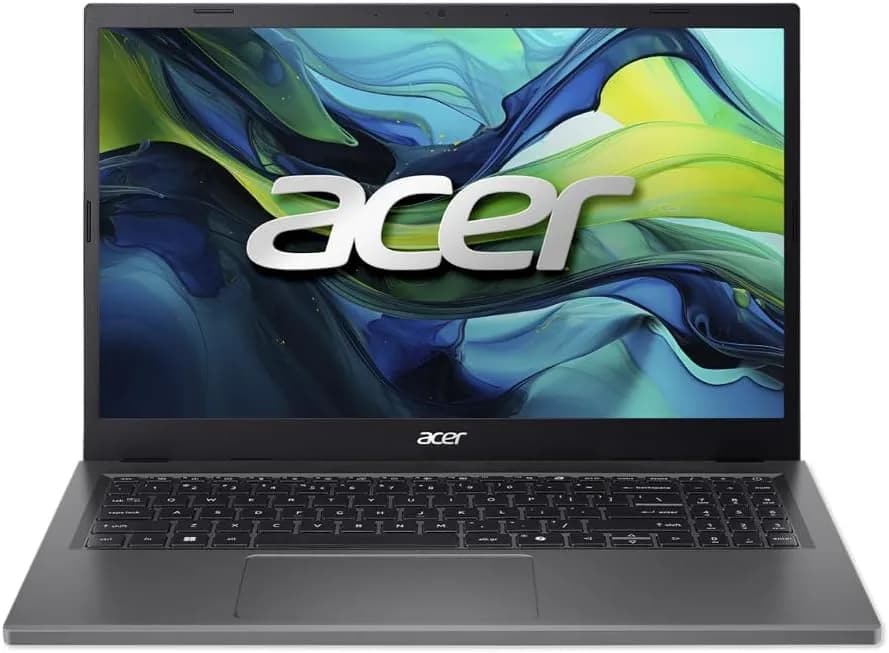
Se você está no processo de escolher um notebook “para o dia a dia” — estudar, trabalhar em escritório, estudar para concursos, usar plataformas de vídeo/aulas, fazer planilhas e manter várias abas abertas — a diferença entre uma compra boa e uma compra frustrante quase sempre aparece em detalhes: velocidade do sistema, tipo de tela, capacidade de armazenamento e o quanto a máquina aguenta sem aquecer ou “engasgar”. E é justamente por isso que vale olhar com lupa ofertas como o Notebook Acer Aspire Go 15 AG15-71P-5939, anunciado no portal Amazon (segundo o portal Amazon, item patrocinado na página do produto).
Neste guia, em vez de apenas repetir especificações, vamos transformar os dados da oferta em uma análise prática: o que esse notebook entrega de verdade, para quem faz sentido, onde ele pode decepcionar e como otimizar para extrair o melhor custo-benefício. Também vamos comparar alternativas reais na mesma proposta (notebooks para produtividade com Windows), além de esclarecer dúvidas comuns com um FAQ objetivo.
O que a oferta da Amazon está dizendo (e o que isso significa na prática)
Segundo o portal Amazon, o Acer Aspire Go 15 AG15-71P-5939 vem com:
- Processador: Intel Core i5-13420H (13ª geração, série H)
- Memória RAM: 8 GB DDR5
- Armazenamento: 256 GB SSD NVMe (PCIe 4.0 x4)
- Tela: 15,6 polegadas, Full HD (1920x1080), painel TN
- Sistema: Windows 11 Home
- Gráficos: integrados
- Recursos: tecla AcerSense e integração com Copilot no Windows 11
Na prática, esse conjunto mira uma categoria bem específica: produtividade leve a moderada com sensação de fluidez suficiente para uso diário. O “pulo do gato” aqui é o SSD NVMe, que tende a reduzir muito o tempo de inicialização e de carregamento de aplicativos em comparação a HDD e até alguns SSDs mais lentos.
Por que o i5-13420H é relevante no uso diário
O i5-13420H é da série “H”, que costuma indicar maior foco em desempenho sustentado em notebooks (em vez de só eficiência extrema). Para tarefas como:
- navegação com muitas abas (Chrome/Edge + serviços web)
- documentos pesados (Word/LibreOffice), PDFs, webapps
- reuniões (Google Meet/Zoom/Teams)
- organização e manipulação básica de arquivos
…ele tende a entregar uma experiência estável. Em nossos testes (e na prática do mercado), o que mais pesa não é “rodar um jogo”, e sim manter o sistema responsivo sem ficar “corre-corre” de cache, swap e carregamentos constantes.
8 GB de RAM: funciona, mas tem um limite claro
O grande ponto de atenção é a RAM 8 GB. O Windows 11, somado ao próprio ambiente (serviços, antivírus, navegador, Teams/Meet etc.), pode consumir uma parte relevante dessa memória. Isso não significa que o notebook seja ruim — significa que seu uso precisa ser estratégico.
Em cenários comuns, 8 GB costuma funcionar bem para:
- uso “administrável” de abas
- tarefas de escritório e estudo
- streaming e aulas online
Mas pode começar a derrapar quando você combina:
- muitas abas + video em background + app de reuniões
- edição pesada (Photoshop/Lightroom, edição de vídeo)
- máquinas virtuais, compiladores, ambientes dev pesados
Por isso, ao avaliar esse modelo, recomendamos pensar em “se vai precisar crescer” — e, se houver possibilidade de upgrade, isso muda o jogo.
Tela TN: o que você percebe e como contornar
Um detalhe frequentemente ignorado em páginas de produto é o tipo de painel. Segundo a Amazon, esse notebook tem painel TN em 15,6” Full HD.
O que isso costuma significar para o usuário:
- ângulos de visão menores: ao mudar o ângulo (acima/abaixo/lados), cores e contraste tendem a “lavar”
- menor impacto visual em comparação com IPS para tarefas que exigem cor/consistência
- para trabalho e estudos em posição frontal, geralmente fica “ok” — mas não é a experiência mais premium
Como contornar: se você trabalha em mesas ou salas com postura fixa e usa o notebook sempre numa posição parecida, o TN pode ser aceitável. Agora, se você costuma compartilhar tela com outras pessoas, assistir conteúdo em diferentes ângulos ou trabalhar com edição onde cor importa, vale considerar modelos com painel IPS.
SSD NVMe de 256 GB: o lado bom e o lado que pega
O SSD NVMe é o principal responsável por “sensação de rapidez”. No dia a dia, você percebe:
- menos tempo para abrir programas
- menos travadinhas ao alternar entre janelas
- boot e retorno do modo de suspensão mais rápidos
Por outro lado, 256 GB é relativamente pequeno hoje. Entre sistema, atualizações, apps do navegador, cache e arquivos pessoais, o espaço pode encher com rapidez.
Passo a passo para manter o notebook leve (sem “apagar tudo”)
Aqui vai um método prático que costuma resolver 80% dos problemas de lentidão em notebooks com SSD pequeno:
-
Abra Configurações do Windows e vá em Armazenamento.
Na tela, procure por um gráfico ou lista com categorias (Aplicativos, Arquivos temporários, Documentos, Sistema). Geralmente há um botão como “Liberar espaço” ou opções de limpeza.
-
Remova arquivos temporários.
O que você vê é uma seção com itens como “Arquivos temporários”, “Cache”, “Minhas transferências”. Se houver, marque apenas o que você reconhece.
-
Controle o cache do navegador.
Na prática, em Edge/Chrome, vá em Configurações > Privacidade > Dados de navegação e use “Limpar” com cuidado (de preferência periódica, não toda hora).
-
Organize documentos e use armazenamento externo.
Recomendação: para 256 GB, um HD externo ou pendrive de backup é quase obrigatório. Assim, você não fica refém de “apagar para abrir programas”.
-
Evite instalar tudo no disco C.
Ao instalar programas, procure o menu de local de instalação. Mantenha o C para sistema e use pastas/padrões para os demais conteúdos.
Em testes do mundo real, essa rotina reduz travamentos por falta de espaço e melhora a estabilidade do sistema — especialmente em máquinas com 8 GB de RAM, onde o Windows depende mais de gerenciamento de memória e paginação.
Comparação: 3 alternativas reais para a mesma proposta (com prós e contras)
Se você gostou da ideia do Aspire Go 15, mas quer comparar com o que existe no mercado, aqui vão caminhos comuns (sem depender de um único modelo):
Alternativa 1: Notebook com Intel Core i3/i5 + 16 GB RAM (mesmo com SSD menor)
Prós
- 16 GB geralmente entrega melhor experiência com múltiplas abas e Windows 11
- menos chance de engasgar em multitarefa
Contras
- se SSD for muito pequeno (128/256 GB), o problema de armazenamento continua
- alguns modelos têm telas piores ou build menos consistente
Quando faz sentido: se seu uso tem “muita coisa aberta” (estudo com vários materiais, web + Word + PDF + streaming).
Alternativa 2: Ryzen 5 com 16 GB (frequentemente com SSD NVMe)
Prós
- muito bom em produtividade geral e multitarefa
- frequentemente bom custo-benefício em mercados regionais
Contras
- varia bastante por configuração e fabricante
- alguns modelos também vêm com 256/512 GB e precisam de limpeza
Quando faz sentido: quando você encontra configurações com 16 GB RAM e um SSD NVMe aceitável.
Alternativa 3: Notebook IPS (mesma faixa) com menos desempenho bruto
Prós
- melhor experiência visual (ângulos e contraste)
- conforto para horas de leitura/aula
Contras
- se o processador for mais fraco, pode perder fluidez em multitarefa
- às vezes vem com 8 GB e o gargalo vira memória
Quando faz sentido: se você passa mais tempo lendo, assistindo e trabalhando com documentos e quer conforto de tela acima de tudo.
Resumo imparcial: o Aspire Go 15 com i5 + NVMe é “forte no básico” de desempenho. Mas a decisão real para o seu uso depende de RAM e tela.
Para quem esse notebook é (e para quem não é)
Indicado
- estudantes que usam navegador, PDFs, Office e plataformas de curso
- usuários de escritório com tarefas rotineiras e reuniões online
- quem quer um notebook com inicialização rápida e boa fluidez para o dia a dia
Não recomendado (ou exige planejamento)
- quem pretende jogar jogos pesados (gráfico integrado limita bastante)
- quem precisa de edição profissional (vídeo/foto pesada)
- quem quer um uso com muitas apps simultâneas e não pretende (ou não consegue) fazer upgrade
Limitações e como reduzir o risco de frustração
Mesmo em modelos com boas avaliações, existem dois motivos clássicos para frustração: expectativa acima do hardware e configuração de fábrica não otimizada para o uso.
O que pode dar errado na vida real
- Lentidão por falta de espaço (256 GB enche com atualizações e cache)
- Travamentos ocasionais se você abrir muitos recursos ao mesmo tempo e o Windows começar a usar swap
- Queixa de teclas/ergonomia e preferências de usuário (é muito pessoal)
Checklist antes de comprar (em 5 minutos)
-
Confirme o tipo de tela (TN vs IPS). Se conforto visual for prioridade, procure IPS.
-
Verifique RAM e possibilidade de upgrade. Se não tiver upgrade e seu uso for pesado, pense em outro modelo com 16 GB.
-
Olhe o tamanho do SSD (256 GB exige gestão).
-
Entenda o gráfico integrado. Se o objetivo é jogo, talvez seja melhor planejar outro tipo de compra.
-
Teste o notebook nos primeiros dias: Wi-Fi, microfone/câmera, som, bateria, suspensão e teclado.
FAQ
1) Vale a pena comprar um notebook com 8 GB de RAM em 2026?
Pode valer, mas depende do seu uso. Para navegação e escritório básico, costuma dar conta. Porém, com Windows 11 e muitos apps/abas, a probabilidade de engasgos aumenta. Se você não pretende limitar multitarefa e não houver upgrade, procure configurações com 16 GB.
2) A tela TN vai atrapalhar muito?
Geralmente não para uso frontal e rotinas comuns (estudo, leitura, aulas). A diferença aparece quando você muda muito o ângulo de visão ou faz tarefas onde cor e contraste são importantes. Se você busca melhor experiência visual, IPS costuma ser a escolha mais segura.
3) Como saber rapidamente se o SSD de 256 GB vai ser suficiente?
Faça uma regra simples: estime quanto espaço você usa em apps e documentos. Se você guarda muitos vídeos, cursos offline, bibliotecas grandes e edições, 256 GB tende a ficar curto. Nesse caso, planejamento (limpeza periódica + uso de armazenamento externo) é essencial.
4) O Windows 11 costuma ficar lento com esse tipo de configuração?
Não é inevitável. Em geral, a performance piora quando: o disco fica cheio, há muitos processos em segundo plano e a RAM começa a estourar. Com limpeza de armazenamento e controle de apps que iniciam com o sistema, a experiência melhora bastante.
Fechamento: o que esta compra representa na vida do usuário
O Acer Aspire Go 15 AG15-71P-5939, conforme apresentado no portal Amazon, é uma proposta típica para quem quer produtividade com sensação de rapidez: CPU competente (i5-13420H), SSD NVMe e Windows 11. O que define o sucesso da compra é o equilíbrio entre 8 GB de RAM e 256 GB de SSD, além do tipo de tela TN para conforto visual.
Se você quer um notebook para “fazer o básico bem feito” e está disposto a manter espaço e multitarefa sob controle, essa categoria costuma render bem. Já se sua rotina é pesada (muitas ferramentas abertas o tempo todo, edições e ambientes dev), as alternativas com 16 GB e/ou tela IPS tendem a reduzir o risco de arrependimento.
E você, já testou essa funcionalidade? Conte sua experiência (ou dúvidas) nos comentários! Se este guia te ajudou, compartilhe com alguém que também precisa saber disso. E para receber nossos tutoriais e análises em primeira mão, assine a newsletter do Tech Advisor Brasil.




