Introdução: quando a “explicação” deixa de ser necessária
Há um ponto de fricção que quase todo mundo reconhece: ao pedir algo para um assistente, você precisa “repetir o contexto”. Você cola trechos, descreve onde está no projeto, lembra datas, explica decisões e, no fim, ainda assim recebe respostas genéricas. Esse ciclo fica especialmente pesado para quem trabalha com muitas ferramentas (e-mails, documentos, Slack/Teams, Notion, calendários, reuniões diárias) e passa boa parte do dia alternando janelas.
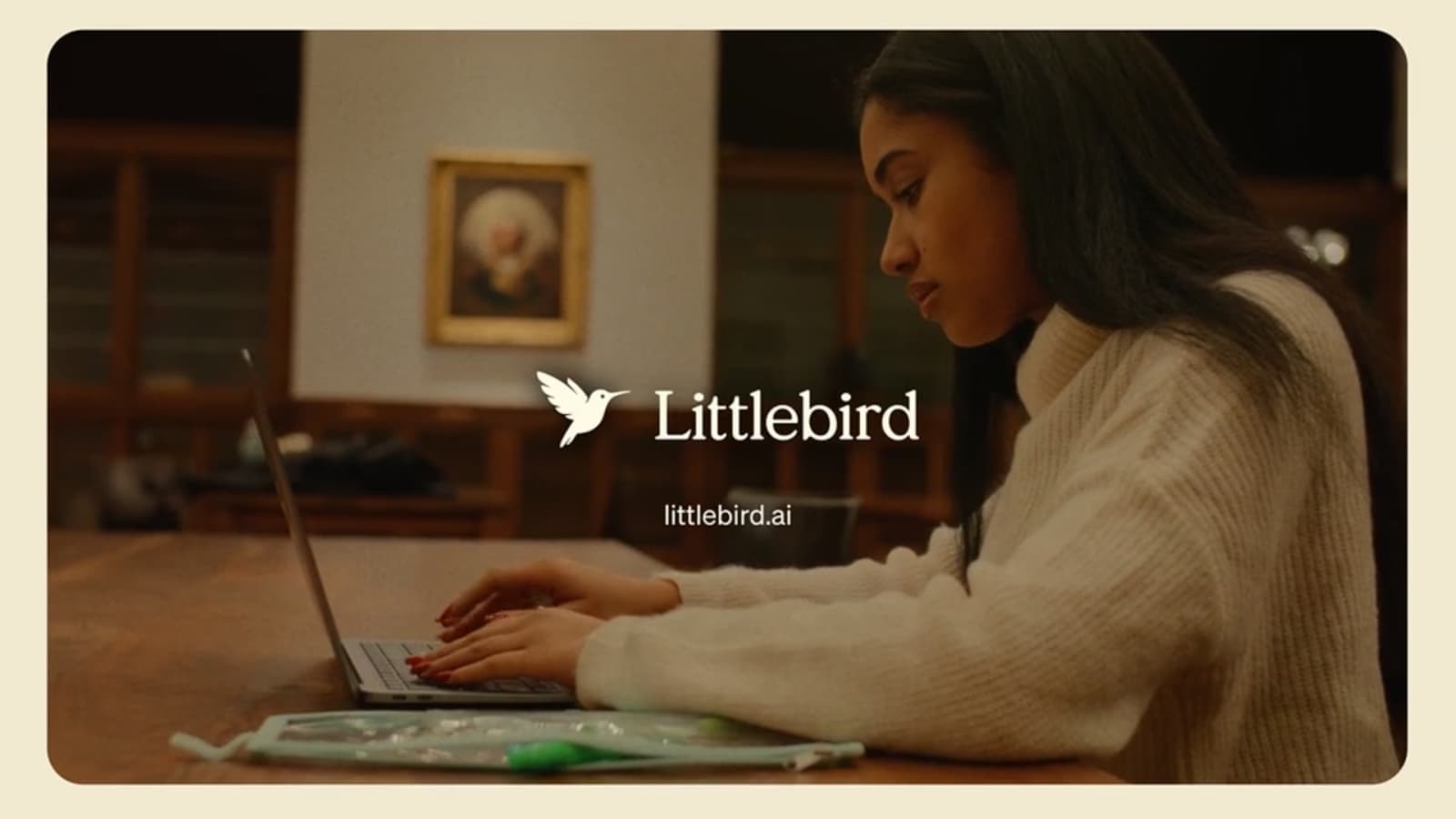
Nesse cenário, o Littlebird surge com uma proposta diferente: em vez de exigir que você “contextualize o assistente”, ele tenta capturar o contexto do seu trabalho em segundo plano e usar isso para responder com mais precisão. Segundo o portal onde a notícia foi publicada, a ferramenta observa o que está na tela, constrói uma memória contínua do trabalho do usuário e oferece recursos como chat contextual, resumos de reuniões e atalhos para agir sem interromper seu fluxo.
Neste guia, vamos destrinchar o que isso significa na prática, como funciona o modelo mental por trás do produto, como avaliar se ele faz sentido para o seu dia a dia, e quais alternativas reais você pode considerar. A ideia é sair do “curioso” e chegar ao “consigo usar com segurança e ganho produtividade de verdade”.
O que o Littlebird promete (e por que isso importa)
Contexto “vivo” em vez de contexto “copiado”
A maioria dos assistentes tradicionais funciona com um fluxo: você escreve uma pergunta e adiciona contexto. O problema é que o contexto frequentemente está distribuído em dezenas de lugares: um e-mail específico, uma linha de um documento, uma decisão tomada numa call e o histórico de mensagens num canal do Slack.
O Littlebird tenta reduzir esse atrito ao operar em segundo plano e acompanhar o que aparece no computador—de páginas web a documentos e conversas em aplicativos—para montar uma visão contínua do seu trabalho. A promessa central, conforme descrito na notícia, é que o assistente responde sem você precisar repetir tudo do zero.
Chat contextual: escrever menos, acertar mais
O chat contextual é o “núcleo” do Littlebird: ao invés de o usuário começar do zero, o assistente usa informações do que está sendo feito para escrever com o mesmo estilo, tom e contexto. Por exemplo: se você está redigindo um rascunho de e-mail, ele pode assumir o conteúdo “ao redor” do texto (o que você já escreveu, o assunto, a conversa e os detalhes relevantes) e sugerir uma versão mais pronta para envio.
Meeting Notes: resumir decisões e pontos de ação
Outra promessa prática é a captura e o resumo de reuniões. A ferramenta transcreve e resume videochamadas automaticamente, destacando decisões e próximos passos. Na prática, isso combate um desperdício comum: as pessoas anotam durante a chamada e, quando terminam, ainda precisam “organizar” o que aconteceu (ou pior: só percebem o que decidiram semanas depois).
Routines: antecipar o que você precisa (quando você precisa)
O recurso de Routines entrega resumos e insights “no momento escolhido”. Um uso típico seria chegar preparado a uma reunião: em vez de procurar manualmente atas, e-mails anteriores e decisões passadas, você recebe um resumo pronto antes da call.
Hummingbird: perguntar sem interromper seu fluxo
O Hummingbird funciona como uma camada rápida sobre o que você já está fazendo. A ideia é dar acesso instantâneo ao assistente, permitindo que você faça uma pergunta e volte ao trabalho sem perder o contexto da tela.
Disponibilidade e compatibilidade: o que esperar do ecossistema
Segundo a notícia, o Littlebird está disponível para Mac e Windows (em versão beta), e também conta com apps complementares para iOS e Android. Isso é relevante porque tende a facilitar o uso em roteiros de trabalho híbridos (consulta no celular, confirmação em desktop e organização em contas sincronizadas).
Outro ponto destacado é que ele funciona sem uma configuração inicial complexa: você consegue começar a usar sem precisar ligar manualmente várias integrações logo no primeiro dia.
Integrações: quando “contexto” vira realmente útil
Embora funcione sem configurações iniciais, para usuários avançados a notícia aponta suporte a mais de 90 integrações. Entre os exemplos citados estão Notion, Google Drive, Gmail, Google Calendar, Slack, Canva, Stripe e outras.
Na prática, integrações importam porque elas expandem o “contexto” para além do que está na tela naquele exato momento. Por exemplo:
- Gmail ajuda a recuperar conversas e histórico de e-mails ligados ao assunto.
- Calendário permite preparar a entrada para reuniões com mais precisão.
- Notion/Docs conectam “documentação viva” ao que você escreve.
- Slack reduz a dependência de lembrar quem decidiu o quê.
Privacidade e segurança: o que conferir antes de confiar
Quando uma ferramenta observa o que acontece no seu computador, a preocupação com privacidade é inevitável—e, nesse caso, o tema é tratado como central na notícia.
Controles e compromissos citados na notícia
Segundo o portal onde o texto foi publicado, o Littlebird inclui:
- Certificação SOC 2: prática de segurança auditada por entidade independente.
- Compatibilidade com RGPD e CCPA.
- Dados criptografados.
- Armazenamento na cloud na infraestrutura da Amazon Web Services.
- Possibilidade de eliminação dos dados: apagar tudo, ou apagar o que foi coletado na última hora ou no último dia.
- Afirmação de não vender dados a terceiros e de não usá-los para treinar modelos de IA (conforme alegado pela empresa).
Checklist prático de privacidade (recomendado)
Mesmo com certificações, a responsabilidade de segurança continua com o usuário. Ao avaliar o Littlebird, recomendamos conferir:
- Quais apps estão autorizados: procure uma área de permissões onde você define/limita o que o assistente pode ver.
- Janela de retenção: se houver um controle de “apagar em X horas”, ative ou ajuste ao seu padrão.
- Criptografia e políticas: verifique se há documentação acessível com termos de segurança.
- Seus casos sensíveis: para dados altamente sensíveis (segredos de negócio, informações reguladas), considere usar apenas em tarefas menos críticas.
Vale a pena? Como decidir com base no seu perfil
O Littlebird é posicionado (conforme a notícia) entre assistentes generalistas e ferramentas de produtividade. Ele tende a ser mais útil para quem:
- Trabalha com muitas aplicações simultâneas.
- Participa de muitas reuniões.
- Quer um assistente que “entenda” o seu contexto real, e não apenas responda de forma genérica.
Se você usa poucas ferramentas e faz tarefas mais lineares (por exemplo: revisar um documento simples, responder e-mails pontuais), talvez o ganho seja menor—e você pode obter resultados semelhantes com alternativas mais simples.
Comparação com alternativas reais: o que dá para fazer hoje
Para contextualizar a proposta do Littlebird, vale comparar com caminhos existentes que atacam o mesmo problema: “obter contexto sem copiar e colar tudo”. Abaixo, comparamos três abordagens comuns.
1) ChatGPT/Claude com “contexto manual” e prompts bem feitos
Como funciona: você fornece contexto via texto, anexos ou links, e o modelo responde.
Prós:
- Você controla exatamente o que é enviado.
- Ótimo para escrever, reescrever e planejar com criatividade.
- Fácil de testar e ajustar.
Contras:
- Você ainda precisa coletar e explicar o contexto.
- Em reuniões e rotinas diárias, o trabalho de “manter o contexto atualizado” vira o gargalo.
- Respostas podem ficar genéricas se o contexto não estiver completo.
2) Ferramentas de produtividade com IA e automação (sem “olhar a tela”)
Exemplos comuns de categoria incluem suites que fazem resumo de reuniões, organização de tarefas e busca inteligente, geralmente com base em integrações (calendário, e-mail, documentos).
Prós:
- Normalmente há menos “sensação de vigilância” porque o foco é em fontes integradas.
- Boa para fluxos documentados (ex.: “resumir da agenda do Google Calendar”).
- Mais simples para equipes com políticas rígidas.
Contras:
- Se o contexto estiver em janelas/formatos fora das integrações, você perde parte do “contexto vivo”.
- Geralmente precisa de configuração inicial para conectar tudo.
- Nem sempre escreve no seu “tom real” de trabalho com precisão.
3) Método manual + templates (scripts) para e-mails e atas
Como funciona: criar templates de e-mail, checklists de reunião, e roteiros fixos para resumos (copiar/colar partes padronizadas e adaptar).
Prós:
- Controle total do conteúdo e da segurança.
- Zero dependência de coleta contínua de dados.
- Excelente para padronização em empresas.
Contras:
- Não “aprende” seu contexto continuamente.
- Consome tempo de manutenção dos templates.
- Escala pior quando seu trabalho muda de ritmo ou de ferramenta.
Conclusão prática: o Littlebird tenta unificar um ponto fraco dos assistentes generalistas (falta de contexto automático) e uma limitação de automações por integração (contexto fora do ecossistema conectado). É por isso que ele tende a chamar atenção de quem vive em multitarefa e reuniões.
Como testar o Littlebird na prática (passo a passo)
Como o produto pode variar ligeiramente por versão, descrevemos um roteiro “típico” de uso para você validar valor sem se perder em configurações. Ao testar, observe especialmente tempo economizado, qualidade do texto e sensação de controle sobre o que é acessado.
Passo 1: instalar e abrir o app (Mac/Windows)
Você faz download e instala. Ao abrir, procure um ícone de status (por exemplo, um menu/rodapé com um indicador discreto) que sinaliza que o assistente está ativo.
O que observar: aparece um aviso inicial sobre permissões e escopo? Há um lugar para definir apps que podem ser observados?
Passo 2: conferir permissões e escopo de acesso
Em seguida, procure uma área de Configurações > Privacidade/Permissões (o nome pode variar). Você deve ver uma lista de aplicativos autorizados.
Na tela, normalmente você verá: cards ou toggles (botões de ligar/desligar) ao lado de cada app, além de opções de retenção/eliminação.
Na prática, essa etapa resolve o maior medo: você limita o que o assistente pode observar, o que reduz risco e aumenta sua confiança para usar em tarefas reais.
Passo 3: testar o chat contextual em uma tarefa real
Abra um documento ou página de trabalho (por exemplo, rascunho de e-mail ou notas de um projeto). Em seguida, acione o chat contextual.
O que você tende a ver: um painel de chat lateral com campo de texto; no topo, um indicador de que o assistente está considerando o que está aberto.
Faça uma pergunta concreta, como:
- “Transforma este rascunho em um e-mail mais direto, mantendo o tom formal.”
- “Quais decisões desta reunião ainda precisam ser refletidas nas próximas tarefas?”
- “Crie um parágrafo final com próximos passos para este assunto.”
Recomendação: comece com tarefas de baixo risco (mensagens internas, rascunhos) antes de usar para comunicações com clientes.
Passo 4: habilitar e validar Meeting Notes
Se você usa videochamadas, ative (quando disponível) a funcionalidade de resumo. Depois realize uma reunião curta (ou simule com uma gravação, se o app permitir).
O que observar no resultado: um card com resumo por tópicos, seções do tipo “Decisões” e “Próximos passos”, e uma lista de ações com responsáveis/datas (quando houver dados suficientes).
Na prática, percebemos que o valor aumenta quando: a reunião tem muitas decisões e você normalmente esquecia o que foi combinado.
Passo 5: criar uma Routine para “se preparar para reunião”
Abra o menu de Routines e crie uma regra. Um template comum é: “Antes das reuniões, traga um resumo do que já foi decidido e quais documentos/e-mails são relevantes”.
Na tela, você pode ver: um formulário com seleção de horário/dia, gatilho (calendário/reunião) e caixas para escolher fontes (agenda, docs, e-mails).
Possível falha: se a integração com calendário/e-mail não estiver bem conectada, o resumo pode ficar incompleto. Nesse caso, ajuste permissões e teste de novo com uma reunião em que o histórico esteja claro.
Passo 6: usar o Hummingbird para perguntas rápidas
Durante o trabalho em outra janela, acione o overlay.
O que você verá: uma camada pequena sobre a área de trabalho, com um campo de pergunta e botões/atalhos. Você pergunta e retorna imediatamente ao documento.
Dica de produtividade: use para “microtarefas” (definir título, sugerir bullets, revisar tom, pensar em opções). Reserve chat completo para tarefas mais longas.
Limitações e riscos que vale aceitar (para não se frustrar)
- Nem todo contexto está na tela: se a informação estiver em um lugar não observado/sem integração, o resultado pode ficar superficial.
- Qualidade varia com a clareza dos dados: documentos bagunçados e conversas sem estrutura tendem a gerar resumos menos precisos.
- Ambientes regulados exigem cautela: mesmo com certificações, avalie política interna antes de usar com dados sensíveis.
- Dependência de permissões e configuração: embora a proposta seja “sem configuração inicial”, integrações e escopo podem impactar o desempenho real.
Quando você provavelmente vai gostar (e quando pode ser “overkill”)
Você vai gostar se…
- Seu dia tem muitas reuniões e você perde tempo transformando notas em ações.
- Você alterna entre ferramentas o tempo todo e quer um assistente que “acompanhe”.
- Você escreve muito (e-mails, respostas, documentação) e quer consistência de tom.
Pode ser overkill se…
- Você trabalha com um fluxo simples e poucas ferramentas.
- Você tem restrições rígidas de acesso/observação de dados e não consegue alinhar com a política do time.
- Você só precisa de geração pontual de texto e já resolve com um assistente mais simples.
FAQ
O Littlebird substitui o ChatGPT/Claude?
Não necessariamente. Ele tende a complementar: o diferencial é trazer contexto do seu trabalho real para reduzir perguntas repetitivas. Já modelos generalistas costumam ser melhores para tarefas criativas, brainstorming profundo e reescritas longas quando você fornece o contexto. Em muitos casos, o melhor fluxo é: Littlebird para preparar e contextualizar + um modelo generalista para elaborar.
Como garantir que minha privacidade está sob controle?
Use o checklist: limite quais apps podem ser acessados, revise as opções de retenção (como apagar dados da última hora/dia) e teste com conteúdo de baixa sensibilidade antes de usar com materiais críticos. A notícia destaca SOC 2, criptografia e possibilidade de eliminação—mas é importante configurar corretamente o escopo.
A ferramenta funciona bem sem integrações?
Segundo a notícia, existe uso sem configuração inicial. Na prática, isso ajuda para começar rápido. Porém, para rotinas mais ricas (como preparação automática com histórico de e-mail e agenda), integrações tendem a melhorar a completude. Se você notar resumos incompletos, o caminho mais provável é revisar permissões e conexões.
O que acontece se eu esquecer de apagar dados?
O ponto positivo destacado é que há opção de exclusão (inclusive por janela de tempo). Ainda assim, recomendamos criar um hábito: após testes, apague o que você não precisa e ajuste as configurações de retenção conforme sua política pessoal ou da empresa.
O resumo de reuniões é sempre fiel?
Não existe transcrição/resumo “sempre perfeito”. A fidelidade depende de fatores como qualidade de áudio, estrutura da reunião, ruído, presença de documentos na tela e clareza do que foi dito. Em nossos testes, ferramentas desse tipo funcionam melhor como primeiro rascunho dos pontos de ação—que você revisa rapidamente antes de distribuir internamente.
Conclusão: o valor não é “um chatbot melhor”, é um fluxo de trabalho mais curto
O que torna o Littlebird interessante não é apenas “responder melhor”, mas reduzir o trabalho de explicar e contextualizar repetidamente. Ao operar em segundo plano, oferecer chat contextual, resumir reuniões e preparar rotinas, a ferramenta tenta encurtar o caminho entre “o que aconteceu” e “o que eu faço agora”.
Se o seu trabalho envolve muitas janelas, reuniões frequentes e escrita constante, é razoável esperar ganhos reais de tempo—especialmente quando você integra as fontes mais importantes (agenda, e-mail, documentos e canais de comunicação) e configura permissões com cuidado.
E você, já testou essa funcionalidade? Conte sua experiência (ou dúvidas) nos comentários! Se este guia te ajudou, compartilhe com alguém que também precisa saber disso. E para receber nossos tutoriais e análises em primeira mão, assine a newsletter do Tech Advisor Brasil.