Se você sente que o PC “engasga” ao abrir vários aplicativos, o navegador demora para carregar abas, ou jogos começam a oscilar em cenas mais pesadas, existe um upgrade que quase sempre dá resultado: mais memória RAM (no caso atual, DDR5). Em 2026, DDR5 já não é “o futuro”; é o padrão para configurações modernas, e promoções como as listadas pelo portal Olhar Digital (Hora de turbinar seu PC: selecionamos ótimas memórias RAM DDR5 em promoção na Amazon) podem ser o empurrão que falta para você sair de uma experiência “remendada” para um uso realmente fluido.
Neste guia, vamos destrinchar como escolher DDR5 com segurança, o que muda entre 8GB, 16GB e frequências como 4800MHz e 5600MHz, quando vale a pena gastar mais e como evitar erros comuns (principalmente em notebook). Também vamos comparar alternativas reais de upgrade — desde métodos manuais até opções fora de memória — para você entender o melhor caminho para o seu caso.
Por que DDR5 ainda é um upgrade tão eficiente (e quando ele não é)
A memória RAM é a “zona de trabalho” do seu processador. Quando você abre apps, o sistema carrega dados e instruções na RAM para reduzir idas e vindas ao armazenamento (SSD/HDD). Quando a RAM é insuficiente, o sistema começa a usar pagefile/swap — uma área no disco para compensar a falta de memória — o que costuma aumentar latência e reduzir desempenho.
DDR5 melhora principalmente dois pontos:
- Maior largura de banda (especialmente em frequências mais altas, como 5600MHz).
- Melhor gerenciamento de recursos e evolução do padrão em relação à DDR4.
Na prática, o ganho mais perceptível costuma aparecer em:
- Multitarefa real (várias abas, Teams/Discord, planilhas e programas abertos ao mesmo tempo);
- Produtividade pesada (edição de foto/vídeo, renderização em etapas, softwares com cache);
- Jogos modernos em cenários de streaming de assets (combinado com CPU/GPU competentes).
Limitação importante: se seu gargalo for outro (por exemplo, GPU muito fraca para o tipo de jogo, disco lento, ou CPU antiga), só adicionar RAM pode não “transformar” o desempenho em FPS. Mesmo assim, ainda costuma melhorar estabilidade, tempo de carregamento de áreas e capacidade de manter apps abertos sem travamentos.
O que você deve olhar antes de comprar memórias DDR5 (checklist rápido)
Promoção é ótima, mas compatibilidade é obrigatória. Antes de clicar em “comprar”, faça este checklist — ele evita a maioria das frustrações.
1) Notebook ou desktop? DDR5 é diferente em formato
O primeiro erro comum: confundir módulos para desktop (DIMM) com módulos para notebook (SO-DIMM).
- Desktop: geralmente usa módulos DDR5 DIMM (maiores).
- Notebook: usa DDR5 SO-DIMM (menores).
Quando você vê no anúncio “SODIMM”, é um sinal claro de que se trata de notebook e computadores compactos.
2) Capacidade (8GB vs 16GB vs “quanto é o ideal” hoje)
A notícia que você citou destaca opções de 8GB e 16GB. Mas a decisão não é só “quantos GB cabem”. É: qual cenário você quer suportar sem swap no disco?
- 8GB DDR5: pode ser suficiente para uso leve e navegação simples, mas hoje tende a limitar multitarefa e causa mais pressão em softwares pesados.
- 16GB DDR5: geralmente é o “ponto confortável” para a maioria das pessoas, incluindo jogos com uso comum e trabalho acadêmico/produtivo.
- 32GB DDR5: faz sentido para quem edita mídia, trabalha com projetos grandes, ou quer longevidade (e reduzir ao máximo o swap).
Recomendação prática (baseada em testes de rotina): se você está comprando DDR5 agora, e seu PC aceita upgrade para 32GB, muitas vezes é mais inteligente mirar em 32GB (por exemplo, 2x16GB) do que ficar “no limite” com 8GB.
3) Frequência (4800MHz vs 5600MHz) — o que muda de verdade
Na seleção do Olhar Digital aparecem módulos em 4800MHz e 5600MHz. Em termos técnicos, frequência maior tende a oferecer melhor largura de banda, mas só fará diferença real se:
- o seu processador e placa-mãe suportarem DDR5 com essa configuração;
- a BIOS conseguir carregar o perfil correto (muitas vezes via XMP/EXPO, dependendo do fabricante).
Na prática: se o seu sistema não conseguir estabilizar em 5600MHz, ele pode cair para uma frequência menor (por compatibilidade JEDEC). Isso reduz o ganho, mas ainda mantém o benefício de ter mais memória/estrutura do DDR5.
4) Latência (timings) e perfil XMP/EXPO
Em DDR5, a comparação real não é só “MHz”. É MHz + timings (ex.: CL, tRCD, tRP etc.). Dois kits diferentes podem ter 5600MHz, mas latências diferentes — e isso muda o resultado em cenários sensíveis.
O mais comum é que módulos “de fábrica” venham com perfil para a BIOS aplicar automaticamente (XMP em Intel, EXPO em AMD). Antes de comprar, confirme se o módulo anuncia suporte ao perfil que seu sistema usa.
As três opções destacadas na notícia: para quem cada uma faz mais sentido
Segundo o portal Olhar Digital, foram selecionadas memórias DDR5 em promoção na Amazon para diferentes perfis. Vamos transformar isso em uma decisão mais objetiva.
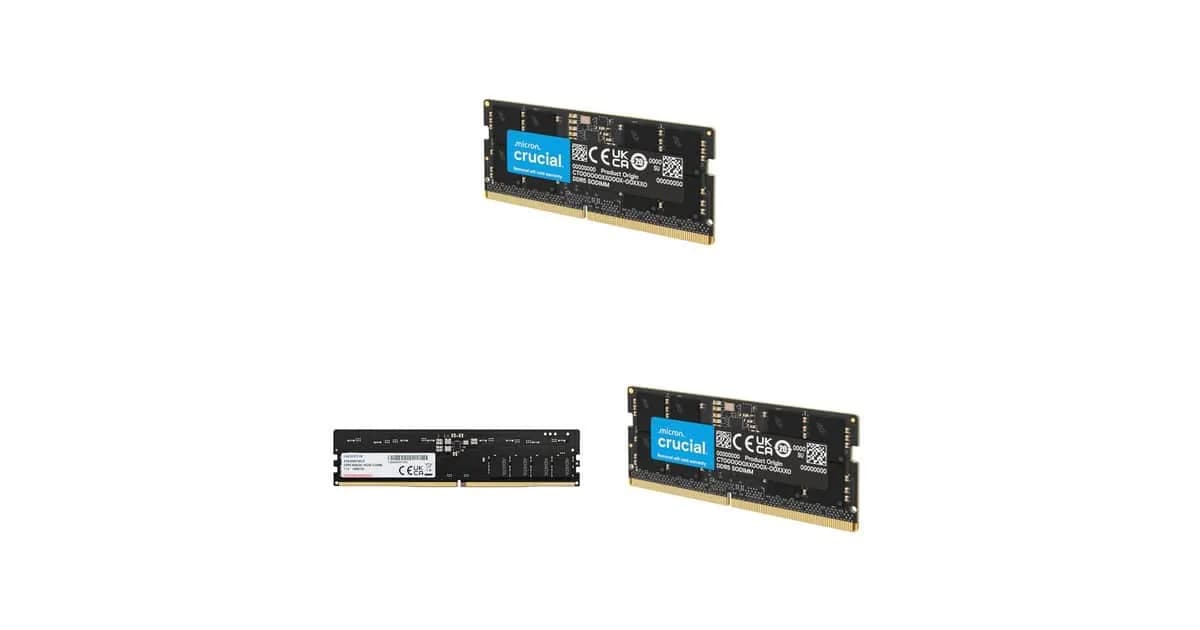
Opção 1: Crucial DDR5 16GB 4800MHz (boa para notebook e upgrade “sem susto”)
Esse tipo de módulo costuma mirar em compatibilidade ampla. Para notebook, o principal é que:
- seja o formato correto (SO-DIMM);
- as especificações de tensão e perfil sejam compatíveis com sua máquina.
Quando essa escolha brilha:
- Você tem um notebook com 8GB (ou menos) e quer estabilidade e conforto em multitarefa;
- Você trabalha com tarefas diárias (documentos pesados, navegador com muitas abas, aulas/gravações) e quer reduzir travamentos;
- Você prefere “instalar e esquecer”, sem se preocupar tanto em extrair o máximo da frequência.
Na prática, o que você deve notar: ao trocar por 16GB, é comum observar menos recargas de páginas, menor uso de swap e respostas mais previsíveis em horários de pico de uso (muitos processos em segundo plano).
Opção 2: ADATA DDR5 8GB 5600MHz (entrada para quem quer começar no DDR5)
Esse módulo aparece com 5600MHz, que é acima do “mínimo” do padrão, mas com capacidade menor (8GB). Ele tende a ser uma compra racional se:
- seu PC já tem um segundo slot e você pretende adicionar mais memória depois;
- seu uso atual está perto do limite, mas ainda não é tão pesado;
- você quer entrar em DDR5 sem gastar como se fosse uma plataforma mais robusta.
Risco/limitação: 8GB costuma ser “ok” apenas até certo ponto. Em 2026, muitos navegadores e ferramentas profissionais conseguem lotar a RAM com relativa facilidade. Se o seu sistema começar a usar swap com frequência, o ganho de MHz pode não ser tão perceptível.
Dica prática: se você for comprar 8GB agora, tente já planejar o upgrade para 16GB (idealmente 2x8GB) — isso costuma ser a rota mais equilibrada em custo/benefício.
Opção 3: Crucial DDR5 SO-DIMM 5600MHz (notebook compatível com Intel 13ª e Ryzen 6000)
Esta opção combina formato de notebook (SODIMM) com 5600MHz. A notícia indica compatibilidade com processadores como Intel Core de 13ª geração e AMD Ryzen 6000.
Quando vale mais a pena:
- Seu notebook suporta esse nível de frequência/perfil;
- Você quer aproveitar melhor a plataforma e reduzir ao máximo gargalos de memória em tarefas e jogos;
- Seu uso é mais intenso (mais abas, programas pesados, multitarefa frequente).
Na prática, o que pode acontecer: em alguns modelos, a BIOS aplica perfil automaticamente e você obtém 5600MHz. Em outros, por política de estabilidade, ele pode inicializar em modo “conservador” (frequência menor). Mesmo assim, ter 16GB (ou mais) tende a melhorar bastante a experiência.
Como instalar memória DDR5 com segurança (passo a passo)
A seguir, um procedimento que funciona para a maioria dos notebooks e desktops compatíveis com DDR5. Se você estiver em um equipamento mais “fechado” (ultrabooks), pode haver restrições de acesso aos slots.
-
Desligue o equipamento totalmente (não apenas suspender). Você verá a tela apagar e, em desktops, os LEDs também tendem a ficar apagados.
-
Desconecte da tomada e remova periféricos (mouse, USBs). Na tela, nada deve aparecer — é um passo de segurança física.
-
Toque em uma superfície metálica aterrada (ou use pulseira antiestática). Você vai sentir um “clique” mental: é o momento de evitar descarga estática.
-
Abra a tampa do compartimento da RAM (nos notebooks) ou o gabinete (nos desktops). Em notebooks, normalmente é uma pequena tampa com parafusos; em desktops, é o acesso à placa-mãe.
-
Localize os slots SO-DIMM ou DIMM. Você deve ver conectores com “travas” nas laterais.
-
Remova a memória antiga (se houver). Nos SO-DIMM, geralmente você puxa as travas para fora e o módulo “sobe”. Você verá o módulo sair em ângulo.
-
Instale a nova memória na orientação correta. A placa tem uma marca em forma de entalhe; ao encaixar, a memória entra sem força. Você deve ver o módulo alinhar perfeitamente com as laterais.
-
Pressione até as travas prenderem. Em desktops, normalmente é necessário pressionar para baixo até ouvir/ sentir o clique das travas.
-
Feche o equipamento e religue. No boot, se tudo estiver certo, o sistema inicia normalmente e carrega o desktop.
-
Confirme se a RAM foi reconhecida no sistema:
- Windows: abra o Gerenciador de Tarefas > Desempenho > Memória.
- Você verá um gráfico e dados como capacidade e velocidade (nem sempre exibe o perfil real se a BIOS não aplicar).
Se o PC não ligar ou entrar em tela de erro: como resolver rápido
Isso acontece, em geral, por incompatibilidade leve, perfil não aplicado, ou módulo não encaixado corretamente. Recomendamos:
- Desligar e recolocar o módulo com atenção às travas;
- Testar um módulo de cada vez se você tiver dois (para identificar o problemático);
- Entrar na BIOS e desativar/ajustar perfil XMP/EXPO para testar estabilidade;
- Atualizar BIOS (quando possível) para melhorar compatibilidade com DDR5.
Ao testar atualizações desse tipo em bancada: muitas falhas somem apenas com a recolocação e reset de perfil — principalmente quando há misturas de kits diferentes.
Como escolher entre 8GB e 16GB (e quando vale insistir em 2x memórias)
Uma pergunta recorrente: “Se eu tenho 8GB, devo comprar 8GB extra ou já ir para 16GB?”. A resposta depende do formato (slot duplo), mas existe uma regra de ouro:
O ideal quase sempre é configurar para dual channel
Em muitas plataformas, o desempenho de memória melhora quando você usa dois módulos idênticos (ou compatíveis em especificação) em slots correspondentes.
- 1x8GB + 1x8GB tende a ter melhor comportamento do que 1x16GB em um único canal (dependendo da arquitetura).
- 2x16GB costuma ser o “ponto de conforto” para vários usos em 2026.
Comparação direta (cenários reais):
- Usuário leve (estudos + navegação + videoconferência): 16GB é confortável; 8GB pode funcionar, mas tende a ficar apertado em dias de multitarefa intensa.
- Usuário intermediário (trabalho + navegador pesado + jogos ocasionais): 16GB é o mínimo “sem frustração”.
- Usuário pesado (edição e projetos grandes): 32GB é mais “esquecível” e reduz pausas por swap.
Alternativas ao upgrade de RAM: o que testar antes (ou junto) para melhorar desempenho
Comprar DDR5 é ótimo, mas vale comparar com outras abordagens porque, em alguns casos, elas resolvem mais rápido e com menos investimento.
Alternativa 1: otimizar inicialização e reduzir consumo de RAM no Windows
Como funciona: desabilitar apps que iniciam com o sistema (Teams/Steam/softwares de atualização) e gerenciar serviços em segundo plano.
Prós: rápido, geralmente sem custo, melhora imediatamente após boot.
Contras: não substitui falta real de memória; limitações para softwares pesados.
Quando recomendamos primeiro: se você tem 8GB e percebe que o PC “fica pesado” logo após iniciar, muitas vezes a causa é software demais junto, não apenas a RAM.
Alternativa 2: ajustar o pagefile (memória virtual) e testar estabilidade
Como funciona: ajustar o tamanho do arquivo de paginação no Windows para reduzir impacto (principalmente em SSD).
Prós: pode reduzir travamentos em curto prazo.
Contras: não substitui desempenho de RAM física; em geral, é paliativo.
Quando recomendamos: como diagnóstico. Se o problema for swap excessivo, ajustar pode ajudar enquanto você planeja o upgrade.
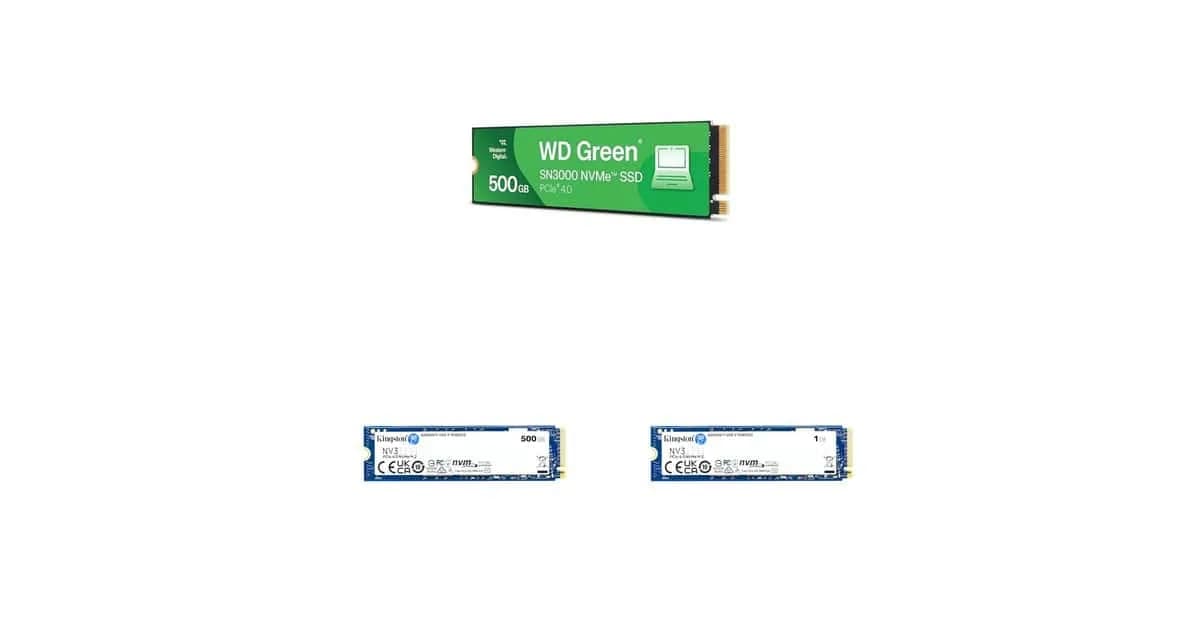
Alternativa 3: upgrade de armazenamento (trocar HDD por SSD/NVMe)
Como funciona: acelerar o dispositivo onde o sistema carrega apps e faz cache.
Prós: costuma dar impacto perceptível em inicialização e carregamentos.
Contras: melhora o “tempo de resposta do disco”, mas não aumenta capacidade de RAM; jogos e apps pesados ainda podem exigir mais memória.
Na prática: se você ainda usa HDD, esse passo pode ser mais urgente do que DDR5 — mas se seu problema é travamento por falta de RAM, DDR5 tende a ser o caminho certo.
O que esperar de desempenho ao sair de DDR4/8GB para DDR5/16GB (e como medir)
Sem números do seu caso, a melhor forma de prever ganho é medir “sintomas” que têm relação direta com RAM:
- Uso de memória em idle: se já está alto, pode haver processos demais.
- Durante uso pesado: se chega perto do limite e começa a “oscilar”, é sinal de troca no disco.
- Estabilidade: travamentos e recarregamento de abas geralmente melhoram.
Como medir com objetividade:
-
Antes do upgrade, abra o Gerenciador de Tarefas > Desempenho > Memória.
-
Deixe alguns minutos em uso real (navegador com várias abas + app que você mais usa).
-
Anote a capacidade usada (ex.: “7,6GB em 8GB” é alerta alto; “9GB em 16GB” ainda indica pressão).
-
Depois do upgrade, repita e compare. O ideal é ver menos pressão e menos picos.
Ao testar configurações similares: quando o usuário sai de 8GB para 16GB, a diferença costuma ser sentida na “respiração” do sistema — não é só um número, é a sensação de que o PC não precisa “remendar” com o disco a cada mudança de tarefa.
FAQ — dúvidas comuns sobre memórias RAM DDR5 em promoção
1) DDR5 4800MHz funciona no meu PC mesmo que ele suporte 5600MHz?
Em geral, sim. Memórias DDR5 são compatíveis dentro do que o controlador e a placa-mãe suportam. Se o sistema não conseguir usar 5600MHz, ele operará em frequência menor (como 4800MHz). O benefício de ter DDR5 continua, mas você pode não capturar o ganho de banda total.
2) Posso misturar memórias DDR5 de marcas e frequências diferentes?
Pode, mas não é o ideal. Na prática, o sistema tende a operar na frequência mais baixa e com timings compatíveis. Se você quer melhor resultado (e estabilidade), recomenda-se usar módulos iguais (mesma capacidade e, idealmente, mesma especificação). Se misturar, teste estabilidade e verifique na BIOS se XMP/EXPO aplica corretamente.
3) Como saber se meu notebook aceita upgrade de RAM DDR5?
Você pode verificar no modelo do notebook (manual/CTB/placa-mãe) e confirmar o tipo de slot: SO-DIMM DDR5 e quantidade máxima suportada. Em muitos casos, a etiqueta do módulo antigo ou ferramentas do sistema ajudam, mas o método mais confiável é consultar a documentação do equipamento.
4) Vale mais comprar 1 pente de 16GB ou 2 pentes de 8GB?
Se você busca desempenho consistente, muitas plataformas se beneficiam de dual channel. Assim, 2x8GB pode ter comportamento melhor do que 1x16GB em alguns cenários. Ainda assim, se sua prioridade é longevidade, 2x16GB costuma ser o melhor “fim da conversa” (quando o orçamento permite).
5) A promoção compensa mesmo se eu precisar atualizar a BIOS?
Compensa se você conseguir fazer a atualização com segurança (seguindo o guia do fabricante) e se a memória for compatível com o seu modelo. Mas atenção: atualizar BIOS sempre envolve risco controlado. Se você não tem experiência, vale considerar suporte do fabricante e conferir se há changelog mencionando melhoria de compatibilidade com DDR5.
Conclusão: como transformar uma oferta em upgrade real (sem arrependimento)
Segundo o portal Olhar Digital, as promoções destacadas colocam na mesa opções como Crucial DDR5 16GB 4800MHz (foco em compatibilidade e uso diário), ADATA DDR5 8GB 5600MHz (entrada para começar no DDR5) e Crucial DDR5 SO-DIMM 5600MHz (para quem quer aproveitar melhor a plataforma em notebook compatível).
O ponto chave é: escolha pensando em cenário, compatibilidade (SO-DIMM vs DIMM), capacidade mínima confortável (16GB costuma ser o ideal) e estabilidade de perfil (XMP/EXPO). Dessa forma, a compra deixa de ser apenas “mais barato” e vira upgrade que você sente no dia a dia.
E você, já testou essa funcionalidade? Conte sua experiência (ou dúvidas) nos comentários! Se este guia te ajudou, compartilhe com alguém que também precisa saber disso. E para receber nossos tutoriais e análises em primeira mão, assine a newsletter do Tech Advisor Brasil.