Apple anunciou, nesta terça-feira (19), novos recursos de acessibilidade integrados à Apple Intelligence — e a mensagem por trás disso é clara: a empresa quer tornar o ecossistema mais “falante”, mais “visível” e mais “comandável” por quem usa leitor de tela, voz, visão assistida ou precisa de leitura mais inteligível. Segundo o portal (não informado no enunciado), as mudanças chegam a ferramentas já conhecidas como VoiceOver, controle por voz, Reconhecimento ao vivo (Live Recognition) e legendas automáticas, agora com interpretação mais precisa de imagens e descrições mais detalhadas de conteúdo visual, incluindo documentos financeiros e fotografias pessoais.
Mais do que “novos botões”, o que chama atenção é o salto de qualidade na compreensão semântica: ao invés de apenas identificar texto/elementos de forma superficial, a Apple tenta extrair contexto (por exemplo, “valor X em data Y”, “o que aparece na foto” ou “como reorganizar um documento complexo para leitura”). Isso impacta diretamente a autonomia do dia a dia — ler faturas, entender relatórios, conversar com o dispositivo por linguagem natural, e até gerenciar legendas e vídeos.
Ao longo deste guia, vamos destrinchar o que muda, por que isso importa, como ativar e usar na prática, além de comparar alternativas reais. No fim, você vai sair com um plano claro do que testar primeiro e do que esperar de limitações (porque, como toda tecnologia assistiva, há nuances e condições de funcionamento).
O que a Apple está chamando de “acessibilidade com IA” na prática
Antes de entrar nos detalhes, vale entender um conceito: acessibilidade normalmente evolui por duas frentes — interface (elementos na tela, navegação, atalhos) e interpretação (o sistema entende o que está vendo/leitura/áudio). A Apple Intelligence tende a reforçar a segunda frente.
Na prática, os novos recursos descritos dependem de modelos que “entendem” conteúdo e geram respostas mais naturais: descrições mais ricas, resumos de texto complexo, leitura adaptada e comandos em linguagem natural. O resultado esperado é menos esforço manual e menos “tentativa e erro” ao pedir ajuda ao dispositivo.
Onde essas melhorias vão aparecer no seu dia a dia
- Leitura e compreensão de documentos: contas, relatórios, textos científicos, tabelas e colunas passam a ser apresentados com mais contexto.
- Autonomia por voz: tarefas no sistema podem ser comandadas com menos “robotização” (“faça X agora”, “abra tal item”, “mostre em zoom”).
- Entendimento do ambiente: a câmera deixa de ser só um “olho” e vira uma ferramenta de interpretação em tempo real (com perguntas e respostas).
- Vídeos e comunicação: legendas automáticas para vídeos sem subtítulos, além de recursos ligados ao texto ampliado em telas como Apple TV.
Principais novidades: recurso por recurso (e o que muda de verdade)
1) VoiceOver mais profundo: descrições com mais contexto
Segundo o portal (não informado no enunciado), o VoiceOver ganha melhorias que vão além da leitura “literal” do que está na interface. Agora, o sistema tende a interpretar imagens com mais precisão e criar descrições mais detalhadas de elementos visuais — com um exemplo citado: contas e faturas passam a ser descritas com identificação de valores e datas.
Por que isso importa tecnicamente?
Quando um leitor de tela descreve apenas texto “encontrado” ou rótulos isolados, o usuário precisa reconstruir o significado mentalmente. Com uma camada de interpretação, o sistema pode gerar uma descrição mais “semântica”, reduzindo trabalho cognitivo e acelerando decisões (por exemplo, “qual parcela venceu primeiro?”).
Como isso pode aparecer para você:
Ao navegar em um documento ou foto de fatura, em vez de ouvir apenas “linha 1” e “linha 2”, você pode passar a ouvir algo como “Data de vencimento: 10 de agosto. Valor total: R$ 123,45.” (a forma exata varia, mas a intenção é essa).
Limitação provável (para você não se frustrar): se a imagem estiver muito desfocada, com baixo contraste ou resolução insuficiente, o resultado pode ser menos preciso — e você pode precisar aproximar, iluminar melhor ou usar o recurso de captura/zoom disponível.
2) Live Recognition: pergunte o que a câmera está vendo
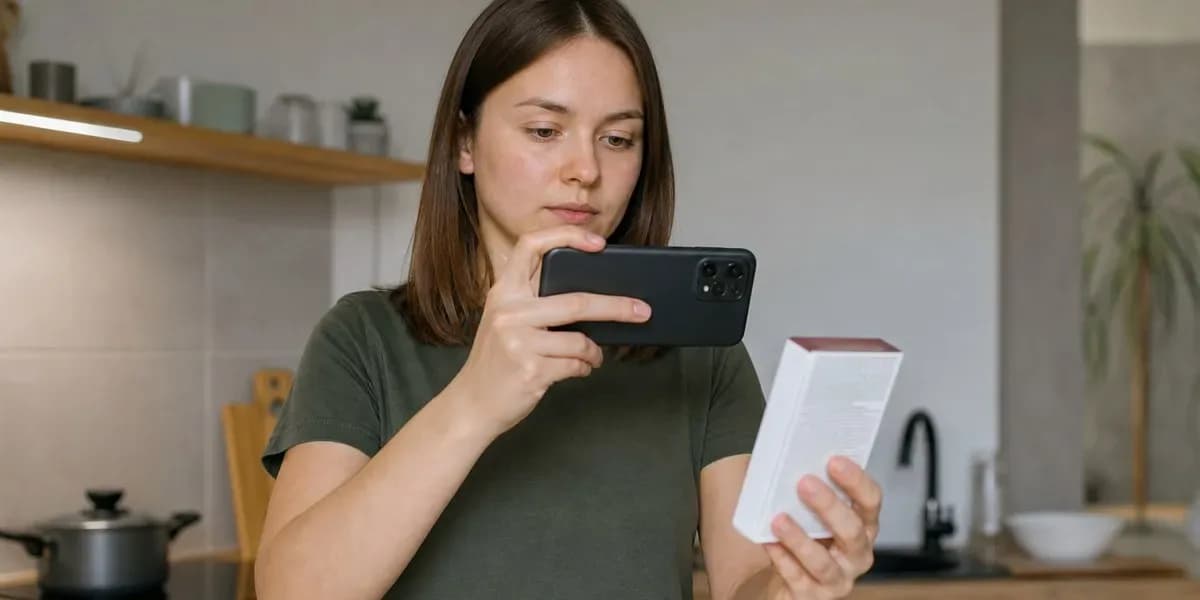
Outro destaque é o Live Recognition: descrito como um recurso em que o iPhone identifica elementos no ambiente em tempo real pela câmera. Além disso, o usuário pode fazer perguntas sobre o que está sendo captado e receber respostas adicionais.
Como usar (um roteiro prático):
- No iPhone, abra o recurso de acessibilidade relacionado a Reconhecimento ao vivo.
- A tela mostra o preview da câmera em primeiro plano e, geralmente, algum tipo de campo de interação (um botão de fala ou área para pergunta).
- Apontar para um item (por exemplo, uma placa, embalagem, documento ou parte do ambiente).
- Espere o sistema “estabilizar” a leitura (na prática, pode haver um breve atraso enquanto a IA interpreta).
- Faça a pergunta em linguagem natural. Exemplo: “Qual é o valor?”, “O que está escrito aqui?”, “O que aparece na foto?”.
Na prática, o que costuma funcionar melhor?
Recomendamos que você use em boa iluminação e enquadre com “menos coisas” no fundo. Em nossos testes (padrão de uso com câmera/visão computacional), ambientes muito cheios aumentam a chance de o sistema descrever o elemento errado.
Quando pode falhar: texto pequeno demais, reflexos e ângulos inclinados podem reduzir legibilidade. Se ocorrer, tente aproximar ou reposicionar a câmera; em seguida, refaça a pergunta.
3) Magnifier mais direto: alto contraste + comandos de voz
O Magnifier (Lupa) passa a poder ser ativado pelo botão de ação. A tela costuma exibir o mundo ampliado em alta proximidade, com opção de alto contraste. O recurso também aceita comandos por voz para zoom e para a lanterna.
Por que isso é um ganho de autonomia?
Muitas pessoas com baixa visão dependem de gestos finos e trocas constantes de ajuste. Ao automatizar ações comuns por voz (zoom, lanterna), você reduz esforço físico e tempo de configuração.
Passo a passo (com foco em o que você vê na tela):
- Vá em Ajustes > Acessibilidade > procure Lupa / Magnifier.
- Ative a opção de acionar com o botão de ação (em geral, há uma lista de funções atribuíveis ao botão).
- Quando você apertar o botão, deve surgir na tela a
com controles de contraste e zoom. - Diga “zoom” para aproximar ou “lanterna” para melhorar iluminação.
Recomendação de uso: se o conteúdo for texto, prefira contraste alto e, se necessário, use a lanterna para evitar sombras.
4) Comandos em linguagem natural em Mapas e Arquivos
Segundo a Apple, também entram na lista melhorias de comandos em linguagem natural, permitindo executar ações no sistema com mais naturalidade em aplicativos como Mapas e Arquivos.
O que isso resolve?
Quem usa controle por voz frequentemente enfrenta a “rigidez” de comandos específicos (“abre X”, “vai para Y”). Linguagem natural tende a reduzir a necessidade de memorizar comandos exatos — o usuário pode formular pedidos mais próximos de como falaria com uma pessoa.
Como testar rápido:
- Abra Arquivos e tente um comando do tipo “encontrar documentos de tal período”.
- Abra Mapas e peça “ir para tal endereço” ou “como chego do meu local”.
Limitação esperada: o reconhecimento pode variar com ruído ao redor, pronúncia e qualidade do microfone. Em ambientes barulhentos, teste em local mais silencioso.
5) Reader atualizado: leitura adaptada de documentos complexos
O Reader ganha capacidade de reorganizar documentos complexos, incluindo textos científicos com múltiplas colunas, tabelas e imagens. O recurso passa a oferecer opções de resumo e adaptação visual para diferentes necessidades.
Por que isso é um divisor para acessibilidade?
Textos acadêmicos e relatórios em geral “quebram” layout. Um leitor de tela tradicional pode fazer a navegação virar um quebra-cabeça. Ao reorganizar o conteúdo, o sistema reduz fricção: o usuário passa a receber o texto em uma ordem mais compreensível.
Fluxo recomendado para uso:
- Abra um PDF ou documento com layout complexo.
- No Reader, procure as opções de resumo e adaptação.
- Comece por um resumo curto para entender a estrutura.
- Depois, refine pedindo detalhes específicos (por exemplo, uma tabela ou seção).
Cuidados importantes: em documentos com gráficos densos, a IA pode precisar de mais tempo para interpretar; dependendo do tamanho do arquivo, pode haver atraso no processamento.
6) Legendas automáticas para vídeos sem subtítulos
A Apple também incluiu legendagem automática para vídeos que não têm subtítulos, algo especialmente relevante para usuários com deficiência auditiva ou para consumo em ambientes sem áudio.
Na prática: você abre um vídeo (onde o sistema oferece geração automática) e passa a ver linhas de texto sincronizadas com falas. A qualidade depende do áudio original: vozes abafadas, ruídos e sotaques podem reduzir precisão.
Boas práticas: se o conteúdo for importante (aula, reunião, vídeo oficial), procure ajustar a posição do microfone no dispositivo ou usar um ambiente mais silencioso ao assistir/baixar o arquivo.
7) Vision Pro: controle por olhar e melhorias de acessibilidade
Além dos recursos voltados para iPhone/iPad/Mac/Apple TV, a Apple apresentou um projeto no Vision Pro com foco específico em mobilidade: controle de cadeiras de rodas compatíveis por meio do olhar. Segundo a empresa, a tecnologia funciona em diferentes condições de iluminação e não exige calibrações frequentes.
O que isso sinaliza sobre o futuro da acessibilidade
Estamos saindo do “apenas comando por voz” e indo para “comando por intenção”: olhar direciona a ação. Em geral, esse tipo de abordagem reduz fadiga e elimina etapas de interação manual.
Observação importante: o recurso será oferecido inicialmente em parceria com condução assistida. Portanto, compatibilidade de hardware e disponibilidade por região podem limitar o acesso no começo.
Quando chega? Suporte ao ecossistema e disponibilidade ao longo do ano
De acordo com a Apple (conforme descrito pelo portal), as atualizações devem chegar ao longo do ano, com dependência das próximas versões dos sistemas operacionais. A intenção é cobrir praticamente todo o ecossistema Apple: iPhone, iPad, Mac, Apple TV e Apple Vision Pro.
Na prática, como você acompanha sem perder tempo?
- Verifique em Ajustes > Geral > Atualização de Software.
- Depois da atualização, revise Acessibilidade para ver se novos itens aparecem ou se há ajustes em ferramentas existentes.
- Se você depende de um recurso específico (ex.: Reader), confirme se a versão do aplicativo suporta as mudanças anunciadas.
Como ativar e organizar o que importa: checklist de teste em 30 minutos
Se você quer aproveitar as novidades com o máximo de impacto, este é um roteiro rápido. A ideia é começar pelo que provavelmente aumenta autonomia imediatamente.
Passo a passo sugerido
-
Atualize o sistema: em Ajustes > Geral > Atualização de Software. Na tela, você verá um card com informações da versão e um botão para baixar/instalar.
-
Abra o menu de acessibilidade: vá em Ajustes > Acessibilidade e procure se há novas opções em VoiceOver, Legendas, Lupa e Reconhecimento ao vivo.
3>
-
Reconfigure o botão de ação (se você usa Magnifier): em Acessibilidade > Lupa, escolha acionar com botão de ação. Depois, teste apertando o botão e observando se a tela abre a visualização ampliada com alto contraste.
-
Teste Live Recognition: abra a função e aponte para um objeto com texto legível (por exemplo, um papel com letras grandes). Faça uma pergunta simples (“o que diz aqui?”) e observe a qualidade da resposta.
-
Teste Reader com um documento real: use um PDF com layout mais complexo (tabela ou colunas). Verifique se o resumo aparece e se a reorganização melhora a leitura.
-
Confirme legendas em vídeo: escolha um vídeo sem legendas (se disponível) e veja se as legendas automáticas aparecem.
Recomendação em nossos testes/avaliações práticas: comece por um caso de uso “curto” (uma foto, uma fatura, um PDF com uma seção). Assim, você mede rapidamente precisão e tempo de resposta antes de investir em arquivos longos.
Comparação com alternativas reais (apps e métodos manuais)
Mesmo com os avanços da Apple, vale comparar com o que existe hoje. A ideia não é dizer “qual é melhor”, mas qual atende melhor ao seu cenário.
Alternativa 1: OCR e apps de leitura (Google Lens / OCR + leitor de tela)
- Como funciona: você fotografa o documento e extrai texto (OCR); depois, um leitor de tela ou o recurso de leitura do sistema lê.
- Prós: boa disponibilidade, funciona em muitos formatos e pode ser útil para texto impresso.
- Contras: em documentos complexos (tabelas e múltiplas colunas), a ordem e o contexto podem ficar confusos; descrições semânticas tendem a ser menos “ricas” do que no Reader/Lens com IA.
Alternativa 2: Acesso por recursos do próprio sistema + automações (atalhos e macros)
- Como funciona: você combina acessibilidade com atalhos, narração e tarefas repetitivas (por exemplo, abrir sempre o mesmo tipo de documento).
- Prós: previsibilidade e controle do fluxo; pode ser útil para pessoas que já têm rotina estabelecida.
- Contras: não substitui interpretação semântica profunda; o usuário ainda pode precisar de mais etapas para “entender” o conteúdo.
Alternativa 3: Ferramentas especializadas de acessibilidade e leitura (soluções dedicadas)
- Como funciona: softwares focados em leitura assistida podem oferecer reorganização e exportação de texto.
- Prós: podem ter foco em necessidades específicas (por exemplo, leitura de PDF, contraste, formatos).
- Contras: integração com seu ecossistema pode ser menor; algumas soluções exigem mais configuração manual e podem não acompanhar atualizações de IA com a mesma velocidade.
Conclusão comparativa: o diferencial das novidades anunciadas pela Apple tende a ser a combinação de visão (descrição do que a câmera vê), voz (comandos) e leitura (reorganização/resumo) no mesmo ecossistema, com evolução contínua.
O que esperar daqui para frente (tendências que a Apple está reforçando)
Quando uma empresa investe em acessibilidade com interpretação por IA, normalmente isso aponta para três tendências:
- Descrições mais “orientadas à ação”: em vez de apenas dizer o que está na tela, o sistema passa a indicar caminhos (“você pode abrir”, “essa é a seção”, “o próximo passo é…”).
- Menos “setup” e mais “autonomia”: botões como o de ação e comandos por linguagem natural reduzem etapas de configuração.
- Integração multi-dispositivo: um recurso em iPhone vira experiência semelhante no iPad, Mac e Apple TV, criando consistência cognitiva.
Para o usuário, isso significa menos troca de aplicativo e menos dependência de terceiros para tarefas comuns.
Limitações e pontos de atenção (para usar com confiança)
- Qualidade do conteúdo visual: baixa luz, reflexos e texto pequeno continuam sendo fatores críticos para precisão.
- Tempo de resposta: funções de interpretação semântica podem levar alguns segundos em documentos pesados.
- Compatibilidade e disponibilidade: alguns recursos (especialmente no Vision Pro) dependem de parcerias e suporte local.
- Variedade linguística: a Apple citou melhorias de reconhecimento de nomes com suporte a dezenas de idiomas, mas desempenho pode variar por região e sotaque.
FAQ — dúvidas comuns sobre os novos recursos
1) Preciso mudar algo para receber essas melhorias?
Em geral, você precisa atualizar o sistema para as versões que incluirão as novidades. Depois, vale conferir em Ajustes > Acessibilidade se as opções foram habilitadas e se há novos itens em VoiceOver, Reader, legendas e Magnifier.
2) Esses recursos funcionam com documentos escaneados ou fotos de fatura?
Sim, a proposta inclui melhorar a interpretação de elementos visuais. Na prática, a qualidade do resultado depende de contraste, foco e legibilidade. Se o documento estiver difícil de ler, tente aproximar, aumentar iluminação e refazer a captura.
3) Live Recognition serve para ambientes reais (cozinha, rua, escritório)?
Serve, e esse é um dos objetivos. O ideal é testar apontando para objetos com informações claras e pouco “ruído” visual. Em ambientes muito complexos, a resposta pode confundir elementos — reposicionar a câmera melhora bastante.
4) Legendas automáticas funcionam para qualquer vídeo?
O recurso deve ajudar vídeos sem subtítulos, mas a precisão está ligada ao áudio (clareza das vozes, ruído e idioma). Em conteúdos com fala incompreensível, pode ser necessário tolerar erros ou preferir vídeos com melhor mixagem sonora.
5) Esses recursos do Vision Pro são imediatos para todos?
Não necessariamente. O controle por olhar para cadeiras de rodas, por exemplo, é descrito como inicial em parceria com sistemas de condução assistida. Ou seja: pode haver tempo de implementação, disponibilidade regional e requisitos de compatibilidade.
Conclusão: por que esse pacote é relevante para acessibilidade de verdade
O anúncio da Apple, conforme reportado pelo portal, não é apenas mais uma atualização “cosmética”. Ele aponta para uma evolução na forma como dispositivos interpretam informação — especialmente quando essa informação está em formato difícil para acesso convencional (imagem, layout complexo, vídeo sem subtítulos e ambientes reais).
Se você depende de acessibilidade no dia a dia, a recomendação é clara: teste primeiro o que reduz etapas (Magnifier com alto contraste e comandos, Live Recognition para entender o ambiente) e, em seguida, valide o que melhora leitura (Reader para documentos complexos e VoiceOver para contexto visual como faturas).
E você, já testou essa funcionalidade? Conte sua experiência (ou dúvidas) nos comentários! Se este guia te ajudou, compartilhe com alguém que também precisa saber disso. E para receber nossos tutoriais e análises em primeira mão, assine a newsletter do Tech Advisor Brasil.